Schönste Erinnerungen, frisch serviert
Apple-Ecke
Die Fotos häufen sich – und damit die kostbaren Erinnerungen. Doch oft wird ihnen nicht die Aufmerksamkeit zuteil, die sie verdienen. Eine besonders gelungene Form der Präsentation hält mit iOS 26 und iPadOS 26 auf Apples Mobilgeräten Einzug: die Möglichkeit, die Fotos mit eindrucksvoller Wirkung auf dem Sperrbildschirm zu zeigen – wobei das iPad zusätzlich mit seiner Grösse punkten kann.
Dabei gefallen nicht nur die Fotos an sich, sondern auch die Aufmachung. Unterstützt vom neuen «Liquid Glass»-Design wird die Uhrzeit nicht einfach nur eingeblendet, sondern versteckt sich auch hinter Personen, löst sich über dem Horizont auf oder zeigt andere Tricks mit Verläufen und Transparenz, die auf wundersame Weise stets passen.
Tipp: Wenn Sie die maximale Kontrolle über die angezeigten Bilder anstreben, wechseln Sie jetzt in die Fotos-App. Legen Sie ein neues Album an und füllen Sie es. Im Idealfall enthält es etwa 200 Bilder, damit für genügend Abwechslung gesorgt ist. Doch keine Sorge, Sie können das Album jederzeit ändern und ergänzen; es muss nur für die folgende Einrichtung bereitstehen.
Mit den richtigen Einstellungen und einem gut gepflegten Album erwachen die kostbaren Erinnerungen bei jedem Entsperren zum Leben.
PCtipp.chEin neuer Sperrbildschirm
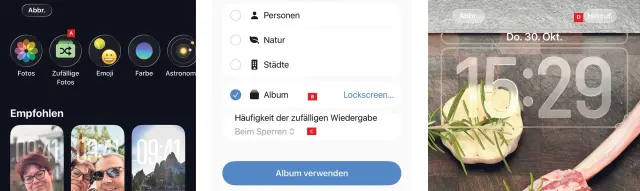
Zuerst wird ein neuer Sperrbildschirm angelegt. Tippen Sie dazu auf das Display, um das Gerät aufzuwecken – doch wischen Sie nicht nach oben, um zum Home-Bildschirm zu gelangen. Das Gerät wird trotzdem via Face ID entsperrt. Drücken Sie etwas länger auf eine freie Stelle, bis die Sperrbildschirme eingeblendet werden. Tippen Sie auf das Pluszeichen, um ein neues Design anzulegen.
Im nächsten Schritt wählen Sie aus verschiedenen Motiven. Doch um das vorhin angelegte Album auszuwählen, tippen Sie am oberen Rand auf Zufällige Fotos A. Wählen Sie anschliessend das frischgebackene Album aus B und bei welcher Gelegenheit die Motive wechseln sollen C. Mit einem Tippen auf Album verwenden wird die Auswahl bestätigt.
Jetzt wird der neue Sperrbildschirm angezeigt und lässt sich bei Bedarf noch durch Widgets ergänzen – wobei die Bilder am schönsten Wirken, wenn auf Widgets verzichtet wird. Wenn alles an seinem Platz ist, tippen Sie ganz rechts oben auf die unscheinbare Schaltfläche Hinzuf. D. Nach wenigen Sekunden ist der Bilderreigen genussfertig.