Windows 11: Wo ist die Datenträgerbereinigung hin?
Neuer alter Button in Windows 10 & 11
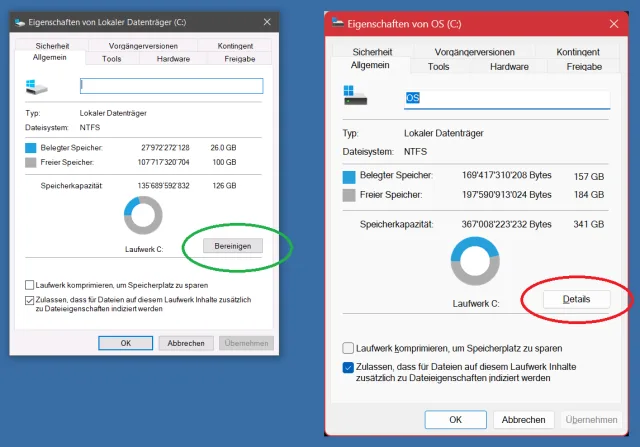
Ein Rechtsklick aufs Laufwerk C, gefolgt von Eigenschaften förderte in Windows 10 und früheren Windows-11-Versionen auch den Reiter Allgemein zutage, mit einem Button Bereinigen. Doch inzwischen finden Sie dort in Windows 11 an dessen Stelle eine Schaltfläche Details.
Dies führt in Windows 11 zu einer Übersicht zur Speichernutzung, in der Sie die einzelnen Kategorien anklicken können, um Näheres zu erfahren. Sie ist übrigens schon in Windows 10 vor über vier Jahren eingezogen (wir berichteten). Eher neu ist nur, dass der Button in den Laufwerks-Eigenschaften jetzt umbenannt wurde und zu den neuen Werkzeugen führt.
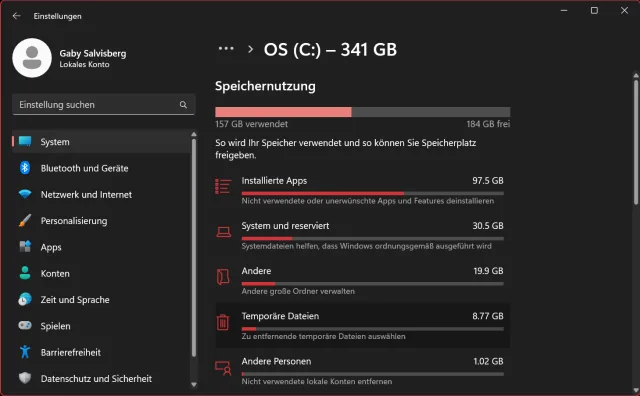
Klicken Sie zum Beispiel auf Temporäre Dateien, listet Windows Kategorien wie Papierkorb, Downloads, Protokolldateien und mehr auf, jeweils mit der Anzahl Megabytes, die davon belegt werden. Haken Sie jene Elemente an, die Sie abräumen wollen und klicken Sie oben auf Dateien entfernen.
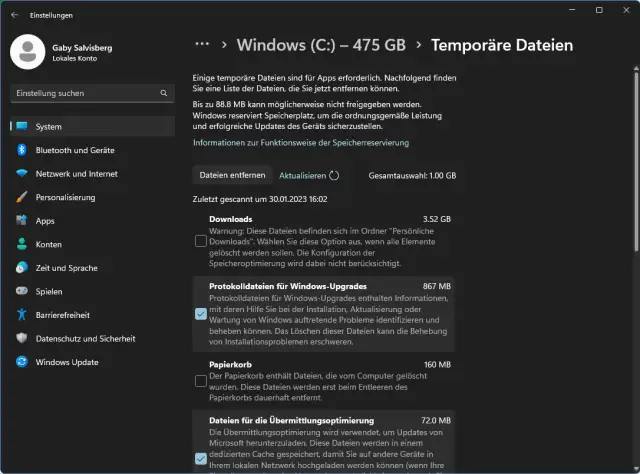
Üben Sie Zurückhaltung! Etwa in den Downloads könnten Sie Objekte haben, die Sie noch brauchen. Auch kann das Entsorgen von Protokolldateien direkt nach einem Upgrade etwas verfrüht sein. Und die Miniaturansichen von Fotos werden beim nächsten Öffnen Ihrer Foto-Ordner wieder neu erstellt, was je nach Anzahl Bilder eine Weile dauert.
Aber wo ist jetzt die alte Datenträgerbereinigung?
Die ist zwar aus den Laufwerks-Eigenschaften verschwunden, dümpelt aber in Windows 11 immer noch in der Systemsteuerung herum. Am schnellsten gehts so: Klicken Sie auf Start/Alle Apps und scrollen Sie zu W wie Windows-Tools. Öffnen Sie den erwähnten Eintrag, landen Sie in einem Systemsteuerungs-Fenster. Darin finden Sie die Datenträgerbereinigung.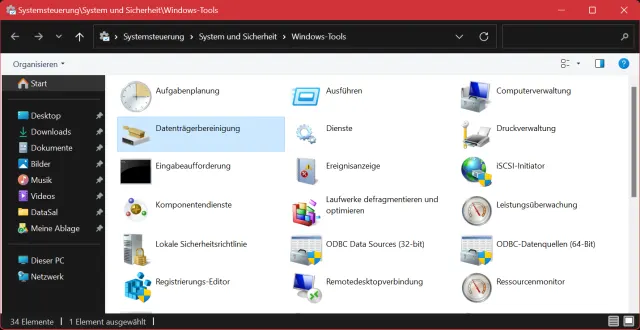
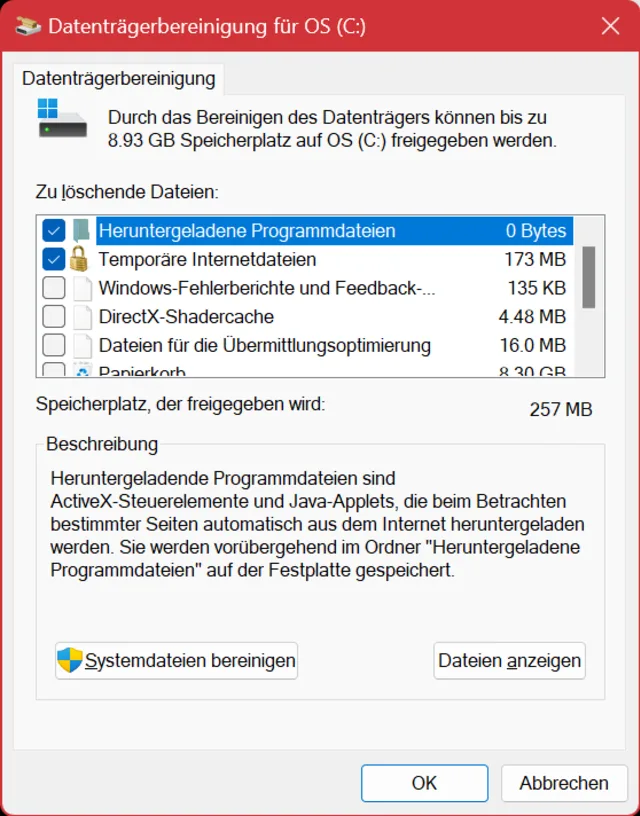
Per Doppelklick geöffnet, wählen Sie allenfalls das Laufwerk aus (falls mehrere vorhanden) und haben die altbekannten Ankreuzkästchen zur Verfügung, inklusive der Schaltfläche Systemdateien bereinigen. Ob Sie die alte oder neue Variante nutzen, ist mehr oder weniger einerlei. Es könnte allerdings passieren, dass Microsoft früher oder später die alte Datenträgerbereinigung komplett aus Windows 11 entfernt. (PCtipp-Forum)