Windows 10 und 11: Gruppierung nach Zeitspanne ausschalten
Tipps & Tricks
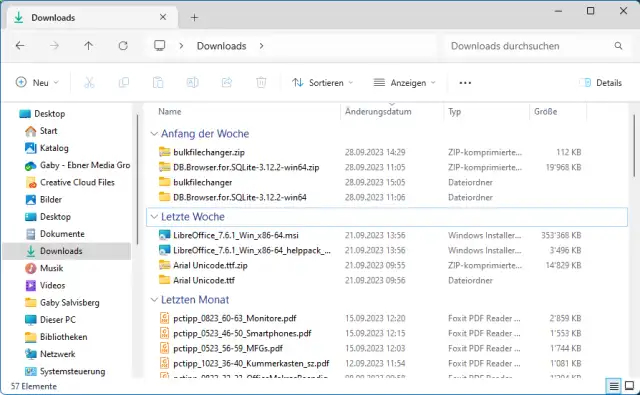
Der Artikel ist immer noch aktuell. Neu ist bloss: In neueren Windows-11-Builds (24H2/25H2) gibt es zusätzlich in der Befehlsleiste oben Sortieren → Gruppieren nach → Keine.
Sie besuchen unter Windows 10 oder Windows 11 wieder einmal Ihren Downloads-Ordner und stellen fest, dass die enthaltenen Dateien nach Zeiträumen gegliedert sind. Diese Darstellungsänderung wurde vor rund vier Jahren mit der Installation des Updates («1903») aktiviert. Und sie verfolgt seither die User.
Tipp: Schalten Sie die Gruppierung nicht vorschnell aus, sondern probieren Sie damit ein wenig herum. Die einzelnen Gruppierblöcke lassen sich übers kleine Winkel-Symbol zuklappen. Versuchen Sie auch einmal eine andere Gruppierung, zum Beispiel nach Typ, um etwa alle *.iso-Dateien schneller zu finden, oder nach Grösse, um schnell die grössten Dateibrocken aufzustöbern.
Soll die Gruppierung tatsächlich weg?
Das lässt sich sehr einfach wieder umschalten. Klicken Sie mit der rechten Maustaste auf eine leere Stelle in diesem Ordner. Im Kontextmenü finden Sie einen Befehl Gruppieren nach. Wählen Sie dort (Keine), verschwindet die Gruppierung – und die Dateien werden wieder in Ihrer bevorzugten Sortierreihenfolge (nach Name, Typ oder Datum) angezeigt. Die ändern Sie nach Belieben über Klicks auf die Spaltentitel.
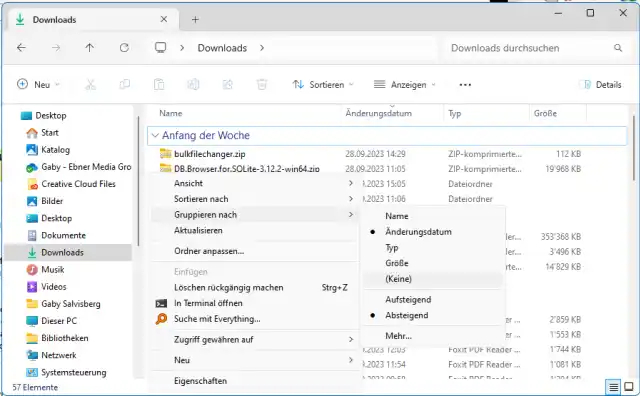
Übers Kontextmenü heben Sie die Gruppierung auf
Quelle: PCtipp.ch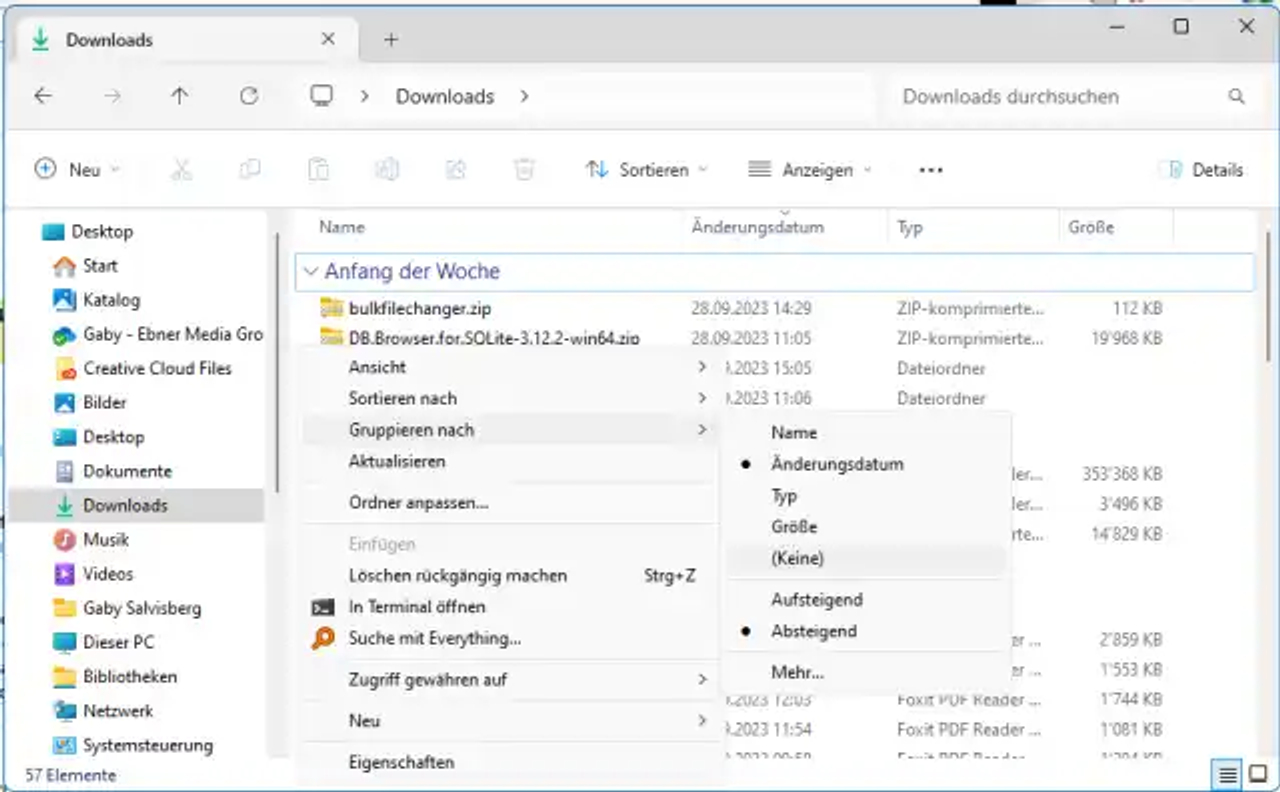
Dies schaltet nur den aktuellen Ordner um. Ordner an anderen Stellen – auch Unterordner in den Downloads – werden weiterhin gruppiert erscheinen. Richten Sie den Downloads-Ordner nun punkto Darstellung und Sortierung so ein, wie Sie es mögen, z. B. Ansicht/Details und eine aufsteigende Sortierung nach Dateinamen. Öffnen Sie in Windows 11 oben übers Drei-Punkte-Menü und in Windows 10 übers Ansicht-Menü die Optionen. Wechseln Sie in den Ordneroptionen zum Reiter Ansicht.
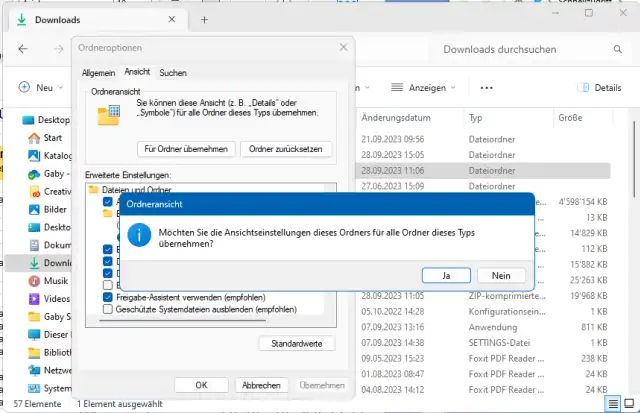
Übernehmen Sie die Einstellung für alle Ordner dieses Typs
Quelle: PCtipp.ch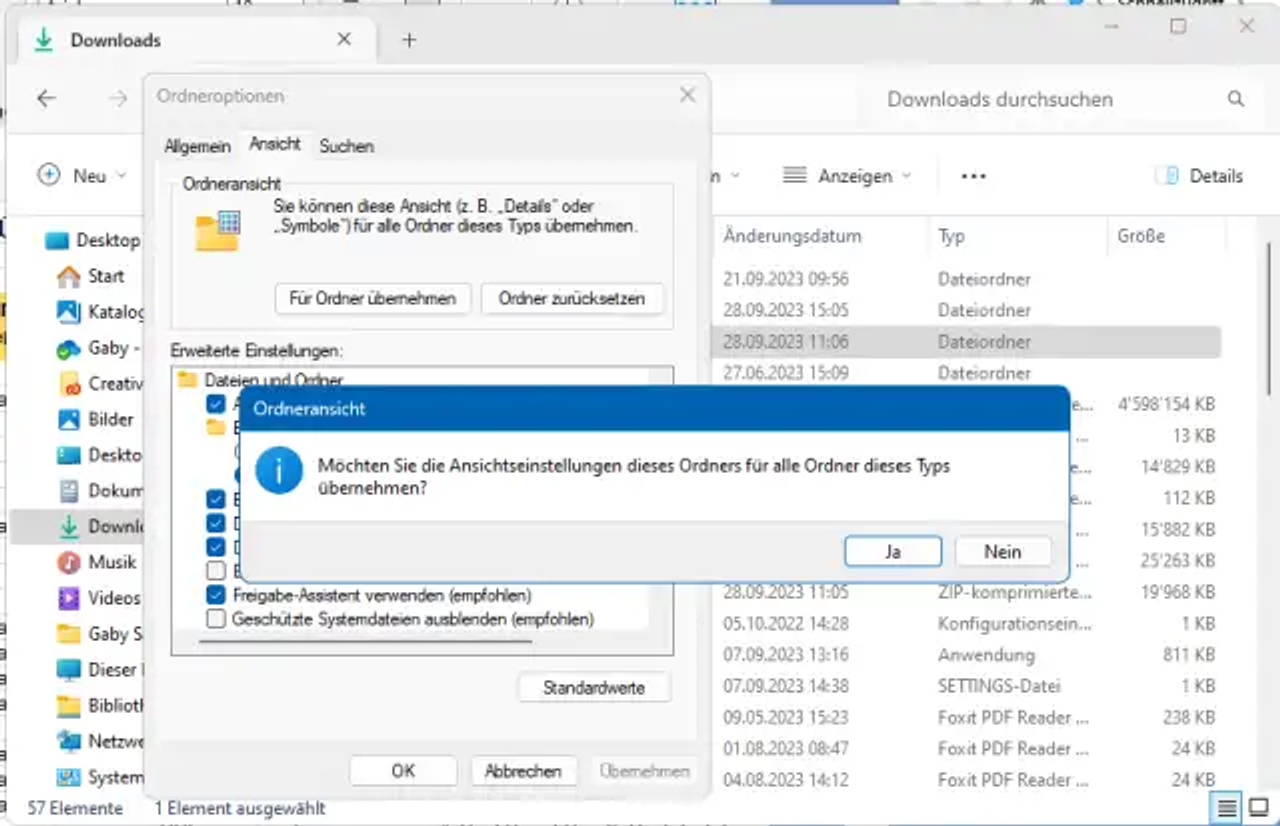
Im oberen Teil klicken Sie auf Für Ordner übernehmen. Bestätigen Sie die Rückfrage, ob Sie diese Einstellungen für alle Ordner dieses Typs übernehmen wollen, mit einem Klick auf Ja. Noch mit OK übernehmen, sollte die Gruppierung nun Geschichte sein.
Falls es nicht klappt
Ich habe die Erfahrung gemacht, dass der gruppierte Zustand etwa des Downloads-Ordners nach dem Übernehmen der eigentlich gewünschten Einstellung sofort wieder erscheint. Das ist bei mir allerdings nur aufgetreten, wenn ich für die linke Explorer-Spalte die Option Alle Ordner anzeigen gewählt habe. Sobald ich das abgeschaltet habe, verhielten sich die Ordner wieder wie erhofft. (PCtipp-Forum)
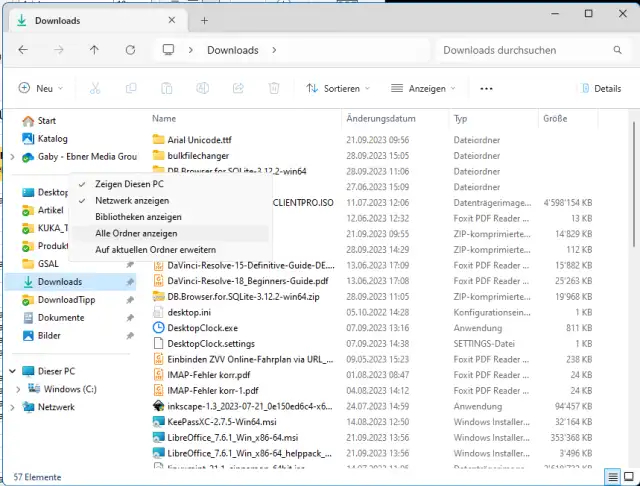
Die Einstellung «Alle Ordner anzeigen» sollte ausgeschaltet sein, da sie oft dem Umschalten auf nicht-gruppierte Ordner in die Quere kommt
Quelle: PCtipp.ch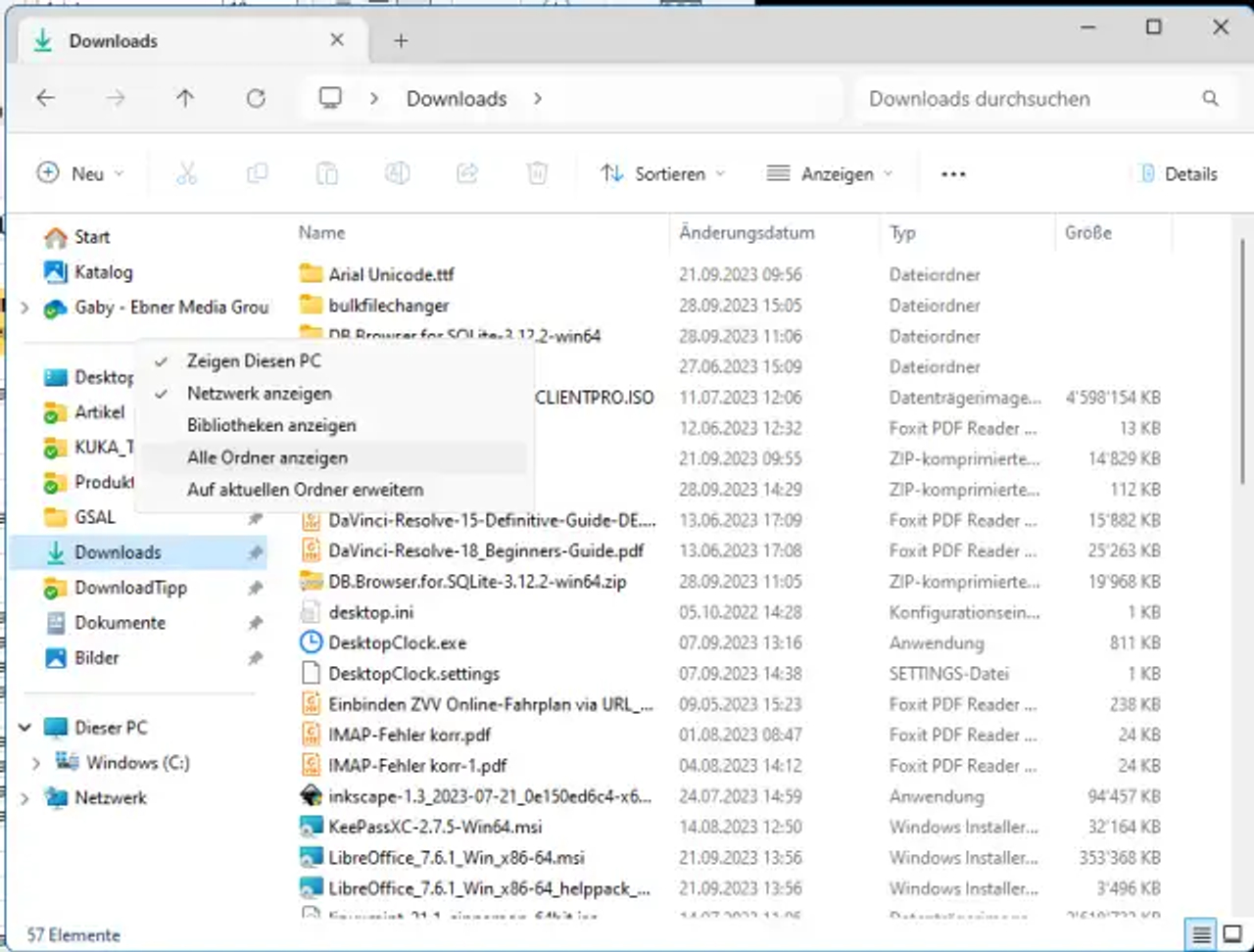
Hinweis: Dieser Artikel stammt vom 19.6.2019 und wurde nun ergänzt für Windows 11 aktualisiert.