15. Feb 2024
Lesedauer 2 Min.
Windows 11: Zwischenablage-Verlauf löschen – so gehts
Clipboard History
Computerworld zeigt, wie Sie einzelne oder mehrere Zwischenablage-Verlauf-Daten löschen können. Ausserdem können Sie den Verlauf deaktivieren.
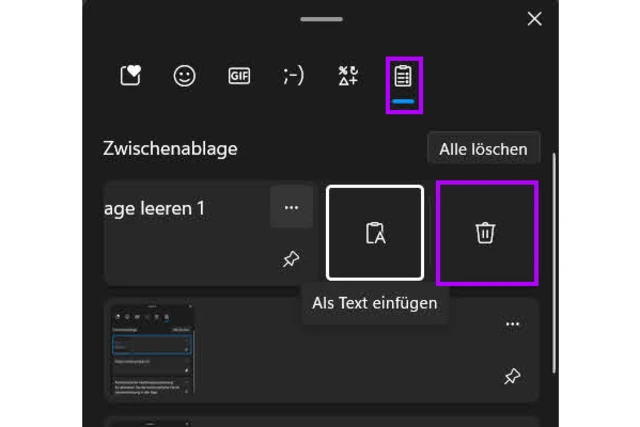
Bestimmte Zwischenablage-Verlauf-Daten löschen
Alle Zwischenablage-Daten löschen – ausser die angepinnten Elemente
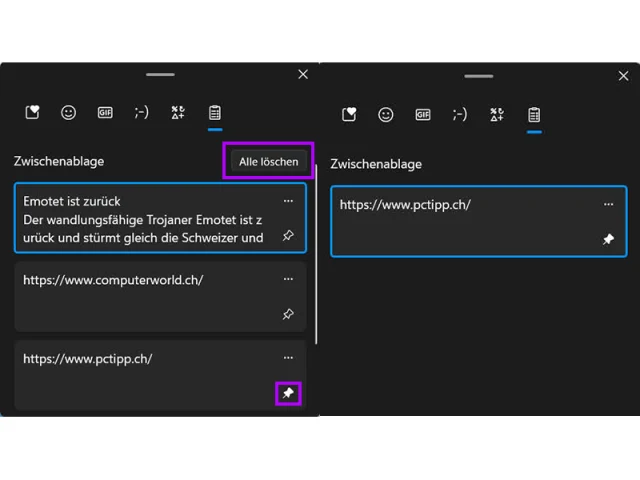
Wenn Sie einige Elemente bereits angepinnt haben, können Sie den Rest sehr schnell löschen.
- Drücken Sie die Tasten Win+V, um den Zwischenablage-Verlauf zu öffnen.
- Oben sehen Sie (s. Screenshot) die Schaltfläche Alle löschen. Klicken Sie darauf.
- Nun verschwinden sämtliche Elemente aus der Zwischenablage, ausser jenen, die Sie zuvor angepinnt haben.
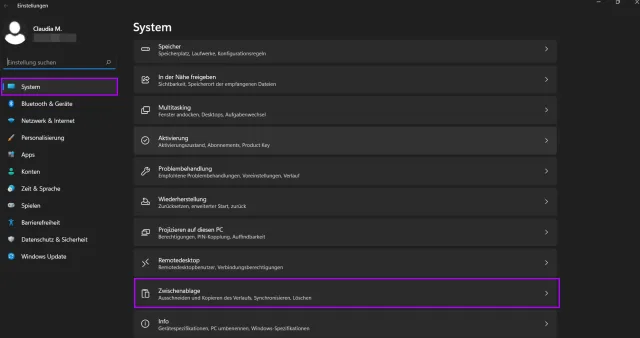
In den Einstellungen gehts zu System und Zwischenablage
Quelle: Screenshot/PCtipp.ch
Zwischenablage-Verlauf aktivieren oder deaktivieren
- Gehen Sie zu den Einstellungen (Tasten Win+I).
- Prüfen Sie, ob in der linken Spalte System ausgewählt ist.
Betätigen Sie rechts den Schieberegler, um das Speichern auszuschalten
Quelle: Screenshot/PCtipp.ch
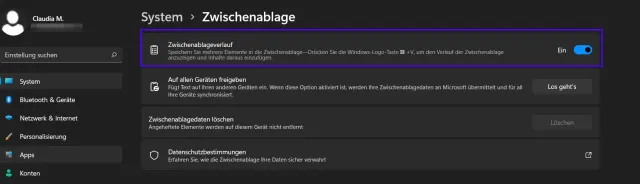
Betätigen Sie rechts den Schieberegler, um das Speichern auszuschalten
Quelle: Screenshot/PCtipp.ch