WhatsApp für Profis
Whatsapp-Tipps

WhatsApp hat sich in den vergangenen zehn Jahren von einem simplen Messenger zu einem vielseitigen Kommunikationswerkzeug entwickelt. Besonders in den letzten zwölf Monaten hat der Dienst nochmals einige neue Features erhalten – von smarter Mediennutzung über Sicherheitsfunktionen bis zu Werkzeugen für die Gruppenkommunikation.
Dieser Artikel richtet sich an alle, die WhatsApp bereits auf ihrem Smartphone nutzen und wissen möchten, welche Werkzeuge und Tricks sich wirklich lohnen und den Messenger noch praktischer machen. Ganz gleich, ob Sie ein iPhone oder ein Android-Gerät verwenden: Die folgenden Tipps und Anleitungen bringen mehr Übersicht, Komfort sowie Sicherheit in Ihre WhatsApp-Nutzung.
Nachrichten bearbeiten
Eine der nützlichsten Neuerungen der letzten Jahre in WhatsApp: Bereits gesendete Nachrichten können nachträglich bearbeitet werden. Das hilft insbesondere dann, wenn sich ein Tippfehler eingeschlichen oder man sich missverständlich ausgedrückt hat. So geht das nachträgliche Korrigieren:
- Tippen und halten Sie die versendete Nachricht. Es erscheint oben eine Menüleiste.
Wählen Sie im Dreipunkte-Menü den Befehl Bearbeiten, Bild 1.
Ändern Sie den Text und bestätigen Sie die Korrektur.
Hinweis: Die Bearbeitung ist bis 15 Minuten nach dem Absenden möglich. WhatsApp kennzeichnet die Nachricht mit dem Hinweis Bearbeitet, um Transparenz zu gewährleisten. Ebenso lassen sich Nachrichten löschen – für sich selbst oder für alle.
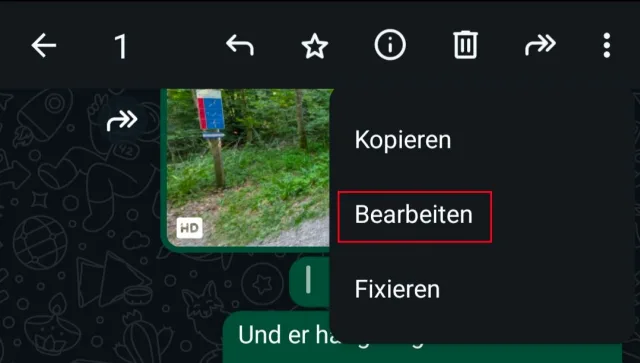
Bild 1: Nachrichten lassen sich bis zu 15 Minuten nach dem Absenden bearbeiten
PCtipp.ch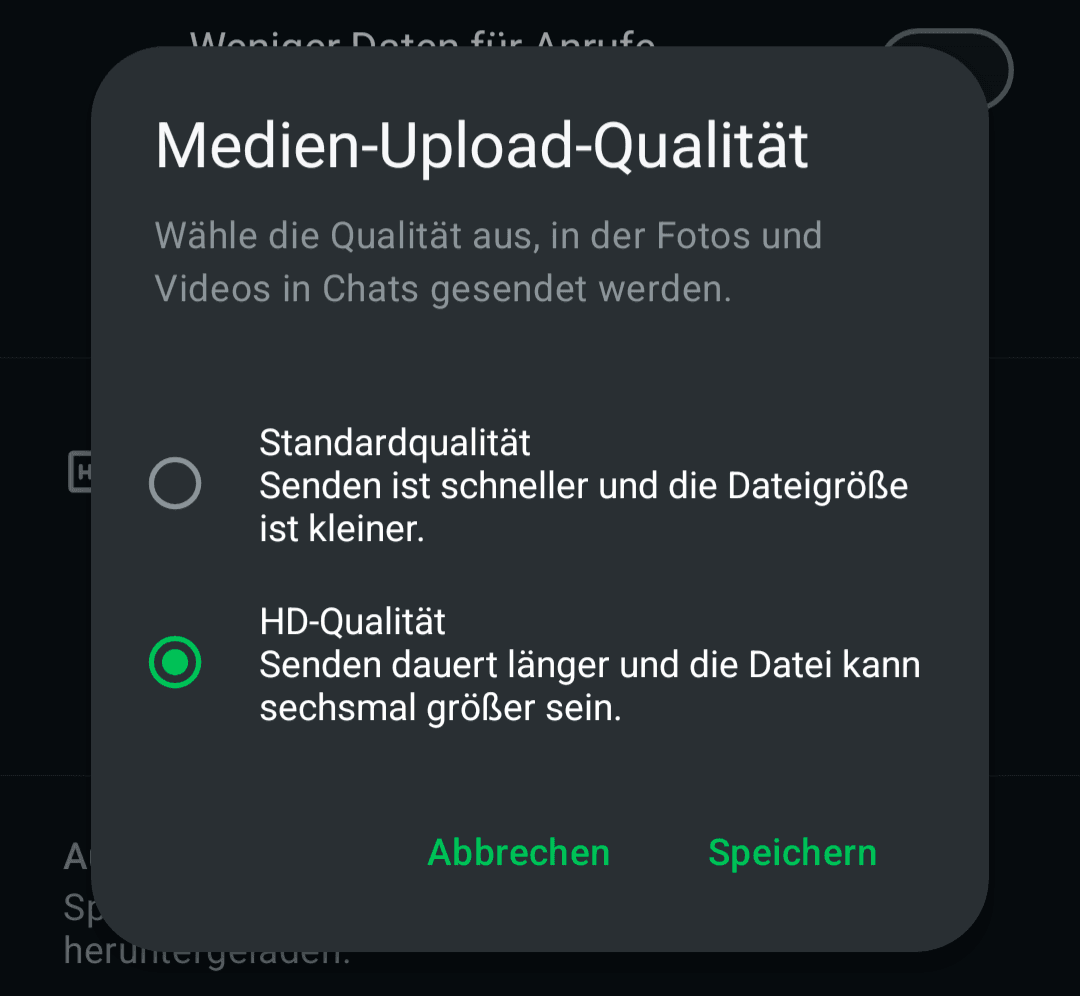
Bild 2: Bilder können standardmässig in besserer Auflösung versendet werden
PCtipp.ch
So löschen Sie eine Nachricht
Tippen und halten Sie die Nachricht. Wählen Sie Löschen und danach entweder Für mich löschen oder Für alle löschen.
Hinweis: Das Löschen für alle ist nur kurzzeitig möglich – in der Regel einige Minuten nach dem Versand; das ist also vor allem praktisch, wenn Sie etwas versehentlich in einer falschen Gruppe gepostet haben.
Medien clever nutzen
WhatsApp hat die Handhabung von Bildern, Videos und Dokumenten deutlich verbessert. Besonders nützlich: Nun können Sie Fotos in besserer Qualität versenden. Die Funktion heisst HD-Fotos und muss erst in den Einstellungen von WhatsApp aktiviert werden. So senden Sie ein Bild in HD:
- Wählen Sie das Bild wie gewohnt aus.
- Tippen Sie auf das HD-Symbol oben.
- Wählen Sie HD-Qualität und senden Sie das Bild.
Gerade bei Gruppen- oder Familien-Chats mit schönen Ferienbildern lohnt sich dieser Trick. Sie können Bilder auch standardmässig in HD versenden. Gehen Sie dazu in die Einstellungen von WhatsApp, wählen Sie dort den Menüpunkt Speicher und Daten und im Anschluss Medien-Upload-Qualität. Im Pop-up greifen Sie zu HD-Qualität, Bild 2.
Sprachnachrichten einschränken
Nebst Einmal-Fotos können Sie nun in Whats-App auch Sprachnachrichten verfassen, die nur einmal abgespielt werden können.
- Nehmen Sie die Sprachnachricht wie gewohnt auf.
- Tippen Sie vor dem Senden auf das 1-Symbol, damit dieses grün wird, Bild 3.
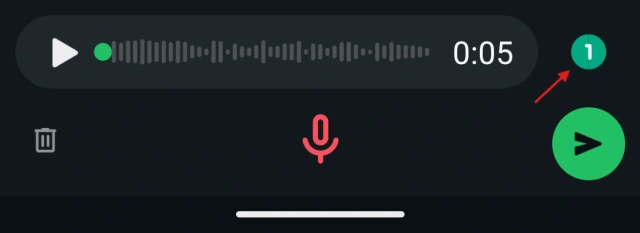
Bild 3: Auch Sprachnachrichten können jetzt als Einmal-Nachricht verschickt werden
PCtipp.chFiltern und Listen
Gerade bei vielen Kontakten und Gruppen kann es unübersichtlich werden. WhatsApp bietet daher Chatfilter, mit denen Sie gezielt nach Ungelesen, Gruppen oder Favoriten filtern können. Ausserdem können Sie Listen erstellen, die nur gewünschte Kontakte oder Gruppen enthalten. So können Sie etwa Chats nach Privat- und Arbeitsleben separieren.
Filter nutzen
Öffnen Sie WhatsApp. Falls die Tabs nicht sichtbar sind, streichen Sie im Startfenster von WhatsApp nach unten. Jetzt werden die Filter eingeblendet. Standardmässig erscheinen in WhatsApp vier Tabs:
- Alle
- Ungelesen
- Favoriten
- Gruppen
Tippen Sie auf den gewünschten Reiter, um nur diese Chats anzuzeigen.
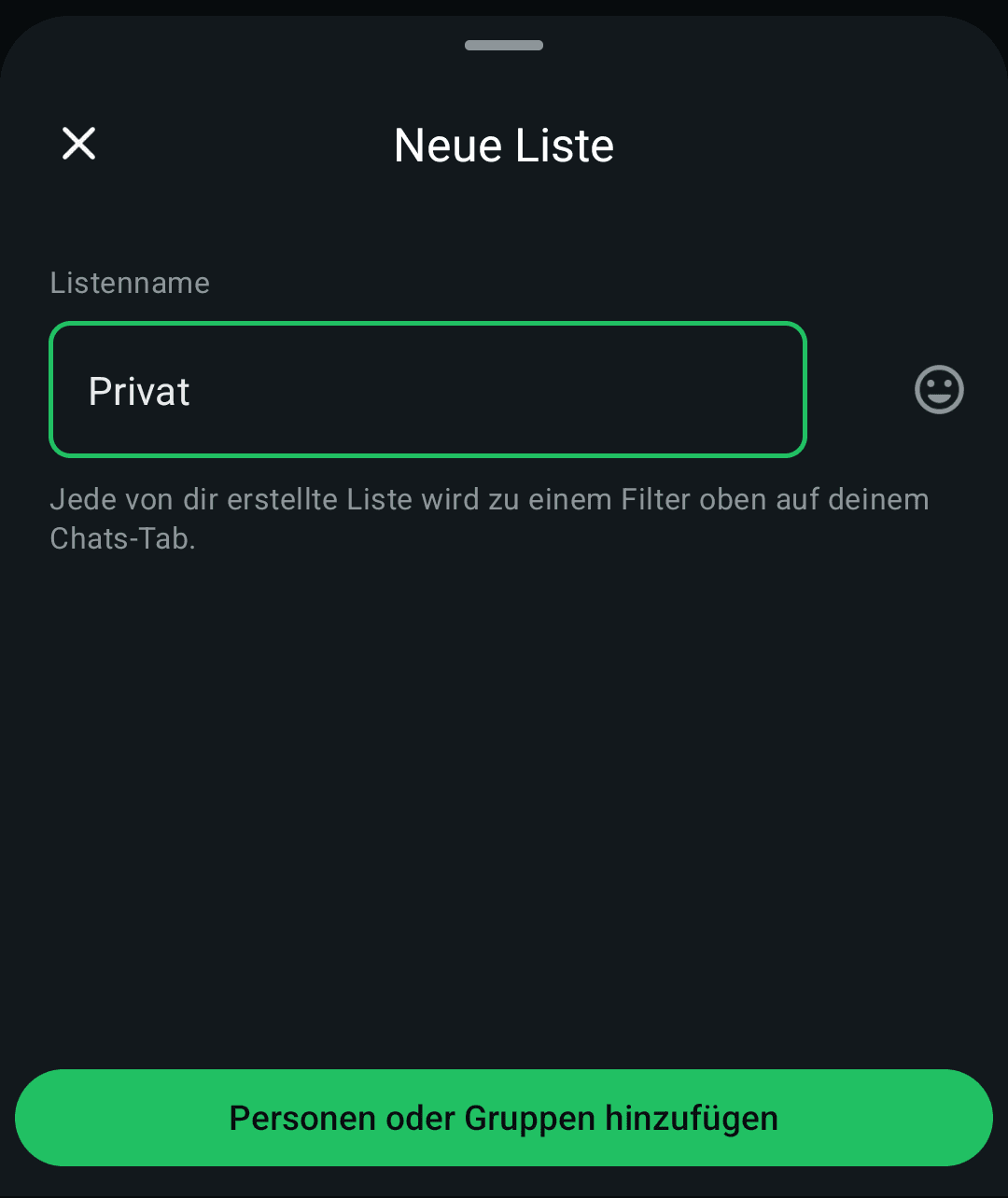 Bild 4: Mit der Listenfunktion können Sie eigene Chatfilter erstellen
PCtipp.ch
Liste erstellen (Android/iOS):
- Tippen Sie in der Tab-Leiste von WhatsApp auf das Plus-Symbol.
- Wählen Sie Neue Liste und benennen Sie diese, Bild 4.
- Fügen Sie die gewünschten Kontakte oder Gruppen hinzu.
Wichtige Chats können Sie ausserdem in jeder Liste oben fixieren. Halten Sie dafür einfach den betreffenden Chat einen Moment gedrückt, bis das Menü erscheint. Wählen Sie danach die Pin-Nadel.
Achtung: Sie können nicht mehr als drei Chats fixieren, Bild 5.
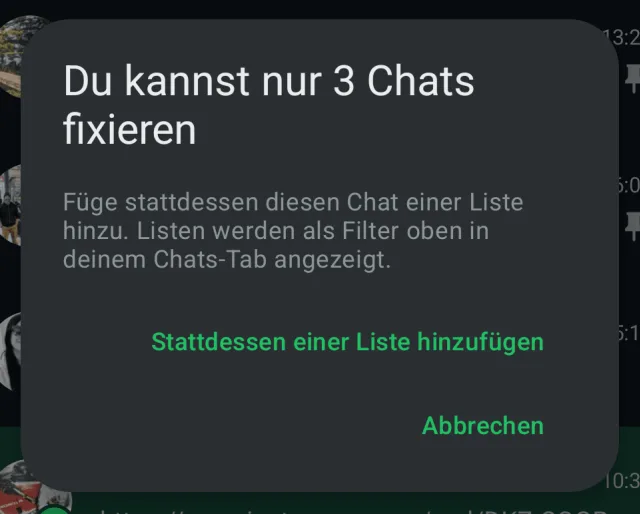
Bild 5: Bis zu drei Chats können Sie ganz oben in der Chatübersicht fixieren
PCtipp.chSprach- und Videoanrufe
WhatsApp ist schon länger dafür bekannt, Sprachanrufe zu ermöglichen. Doch mit dem Messenger können Sie sogar ganze Video-Meetings abhalten. Diese Funktion ist auf mehrere Arten ausführbar:
Teilnehmer aus Gruppe
Bei diesem Vorgehen verschicken Sie die Anrufeinladung nur Mitgliedern innerhalb einer Gruppe.
- Öffnen Sie einen Gruppenchat.
- Tippen Sie auf das Telefon-Symbol oben rechts.
- Wählen Sie Gruppe anrufen.
Individuelle Teilnehmer
Möchten Sie individuelle WhatsApp-User zu einem Gruppengespräch einladen, gehen Sie wie folgt vor:
- Tippen Sie in WhatsApp auf das Telefon-Symbol und danach auf das Telefon-Plus-Symbol, Bild 6.
- Wählen Sie aus Ihren Kontakten die Teilnehmer.
- Alternativ können Sie auch einen Anruflink erstellen. Durch diesen kann jeder WhatsApp-User dem Telefonat beitreten, auch wenn dieser nicht in Ihrem Telefonbuch gespeichert ist.
Hinweis: Pro Videocall sind maximal 32 Teilnehmer erlaubt. Wenn Sie also eine Gruppe mit mehr als 32 Mitgliedern haben, können nur die ersten 32, die den Gruppenanruf annehmen, am Gespräch teilnehmen
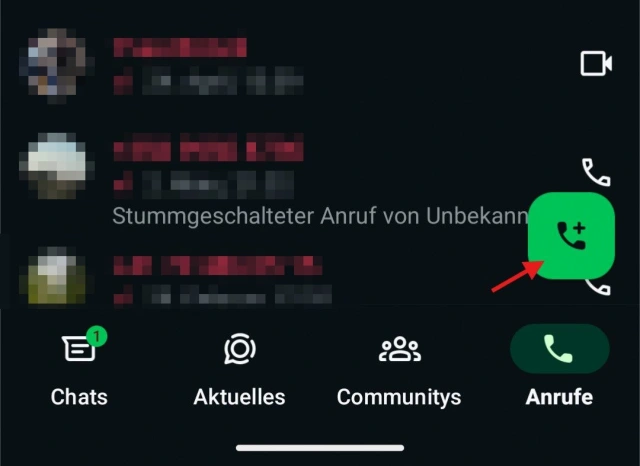
Bild 6: Die Telefonfunktion von WhatsApp bietet viele Möglichkeiten, Gruppenanrufe zu tätigen
PCtipp.chMehr Sicherheit
WhatsApp hat diverse Funktionen, die Ihr Konto noch sicherer machen. Um den Zugriff von Unbefugten zu verhindern, sollten Sie unbedingt die Zwei-Faktor-Authentifizierung aktivieren.
- Öffnen Sie Einstellungen/Konto/Verifizierung in zwei Schritten.
- Legen Sie eine sechsstellige PIN fest.
Ebenfalls in der Option Konto finden Sie unter E-Mail-Adresse die Möglichkeit, Ihre E-Mail-Adresse zu hinterlegen und zu verifizieren, Bild 7. Sie dient dazu, dass Sie Ihr Konto wiederherstellen können, wenn Sie Ihren PIN-Code vergessen haben.
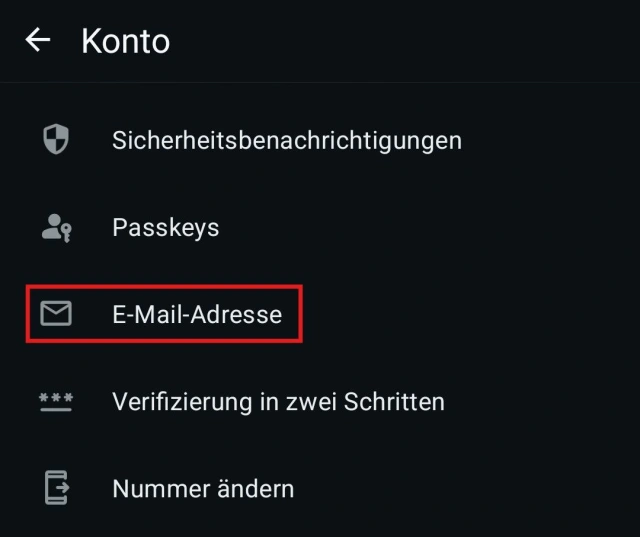
Bild 7: Hinterlegen Sie Ihre E-Mail-Adresse für die Kontowiederherstellung
PCtipp.chFormatierung von Text
Vielleicht haben Sie es schon gesehen: Ein Wort in einer Nachricht, die Sie erhalten haben, war kursiv oder fett. Sie haben sich gefragt, wie das geht. Sie können das ganz einfach bewerkstelligen, indem Sie das zu formatierende Wort in Symbole einfassen:
- Fett: *Text*
- kursiv: _Text_
- Durchgestrichen: ~Text~
- Zitat: > Text
- Aufzählungsliste: * Text oder - Text
Künstliche Intelligenz
Seit einigen Monaten ist WhatsApp mit der Meta AI ausgestattet – einem KI-Assistenten, der direkt in den Chat integriert ist. Ähnlich wie ChatGPT soll die künstliche Intelligenz unter anderem Fragen beantworten, Texte zusammenfassen oder Chatinhalte übersetzen. Um die KI zu nutzen, tippen Sie einfach auf das kreisrunde Symbol auf der WhatsApp-Startseite, Bild 8.
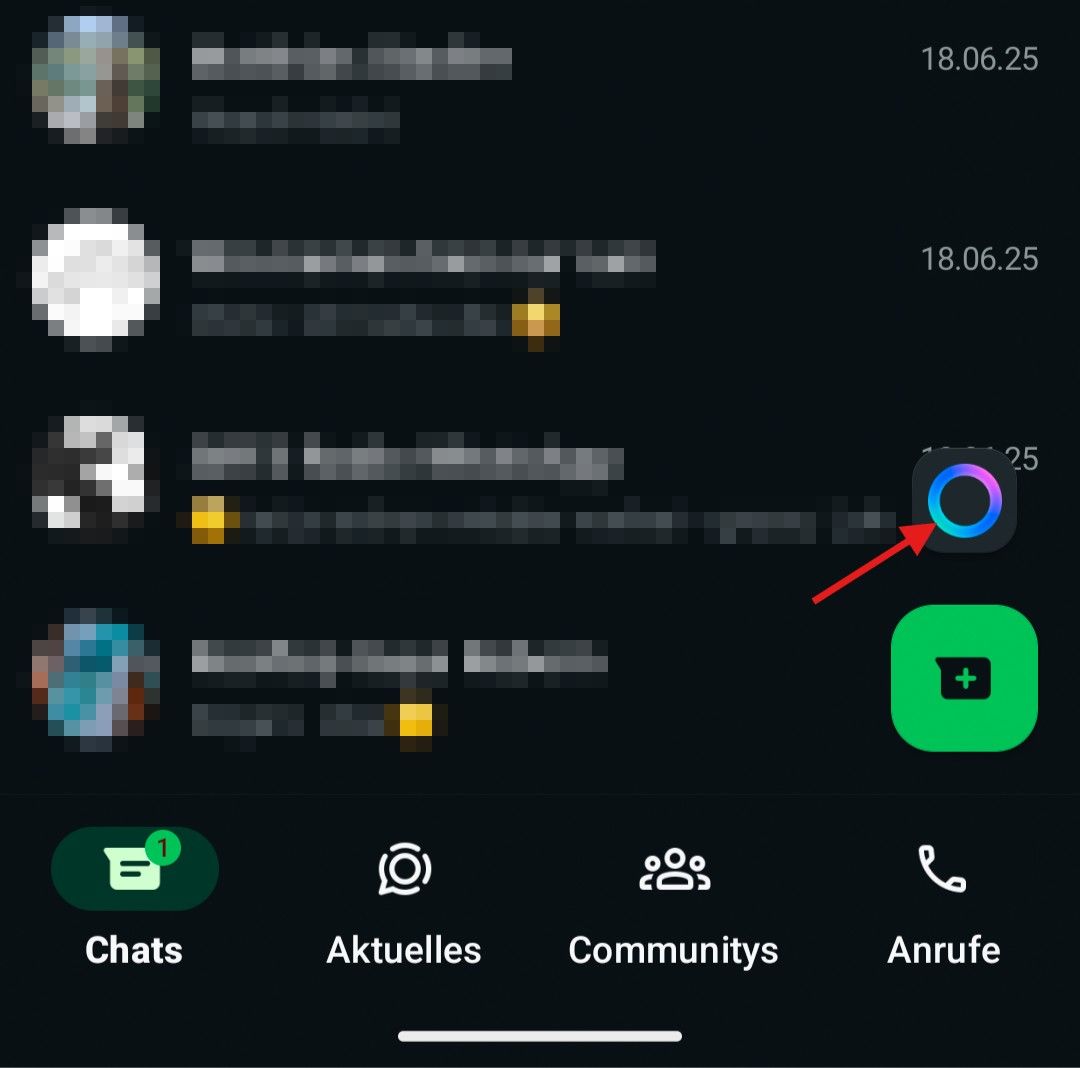 Bild 8: Seit 2025 gibt es auch in WhatsApp einen KI-Assistenten
PCtipp.ch
Hinweis: Die KI wird in der Cloud verarbeitet. Meta verspricht jedoch, dabei moderne Sicherheitsstandards einzuhalten. Meta AI kann aktuell nicht deaktiviert werden (Stand Juni 2025).
Web & Desktop
WhatsApp gibt es auch als Webanwendung oder als installierbare Desktop-Version, Bild 9. Beide Varianten sind vorwiegend für Vieltipper sehr komfortabel – beispielsweise im Büroalltag.
Die Vorteile
- Schnellere Texteingabe mit einer physischen Tastatur
- Benachrichtigungen am Computer erhalten
- Dateien und Fotos einfach zwischen Computer und Smartphone hin- und herschicken
Die Webversion können Sie im Webbrowser unter web.whatsapp.com aufrufen. Die Desktop-App gibt es im App Store (Mac) oder Microsoft Store (Windows) oder via Link whatsapp.com/download?lang=de_DE.
Wenn Sie die Web- oder Desktop-Version das erste Mal öffnen, müssen Sie diese mit Ihrem WhatsApp-Account auf dem Handy verknüpfen. Dafür wird ein QR-Code angezeigt. Gehen Sie nun wie folgt vor:
- Öffnen Sie den WhatsApp-Messenger auf Ihrem Smartphone.
- Besuchen Sie Verknüpfte Geräte.
- Scannen Sie den QR-Code mit dem Handy, der in WhatsApp Web oder der Desktop-App angezeigt wird.
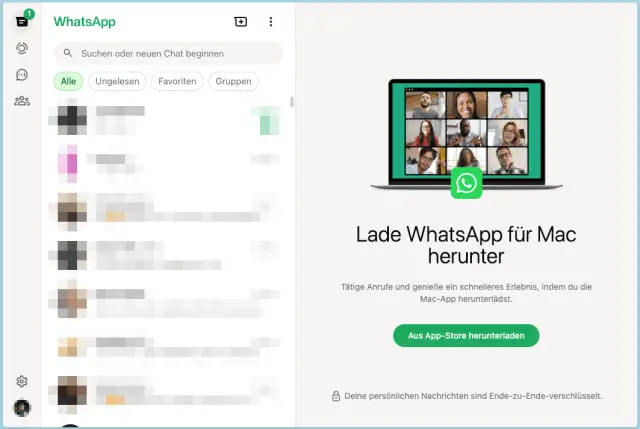
Bild 9: WhatsApp lässt sich schon seit Längerem über den Desktop nutzen
PCtipp.chAuf mehreren Geräten
WhatsApp lässt sich über den Webbrowser oder die Desktop-App auf bis zu vier Geräten gleichzeitig verwenden – ganz ohne aktive Verbindung zum Hauptgerät. Sie können sogar weitere Smartphones via WhatsApp-Anwendung mit Ihrem Hauptgerät verknüpfen. Nachrichten werden dabei Ende-zu-Ende-verschlüsselt synchronisiert. Damit das möglich ist, gehen Sie folgendermassen vor: Installieren Sie WhatsApp auf dem zweiten Handy. Starten Sie den Einrichtungsprozess. Bei der Abfrage der Handy-Nummer lassen Sie das Feld leer. Klicken Sie stattdessen oben rechts auf das Menü (Drei Punkte) und wählen Sie Als begleitendes Gerät verknüpfen, Bild 10. Jetzt wird der QR-Code angezeigt, den Sie mit Ihrem Hauptgerät scannen.
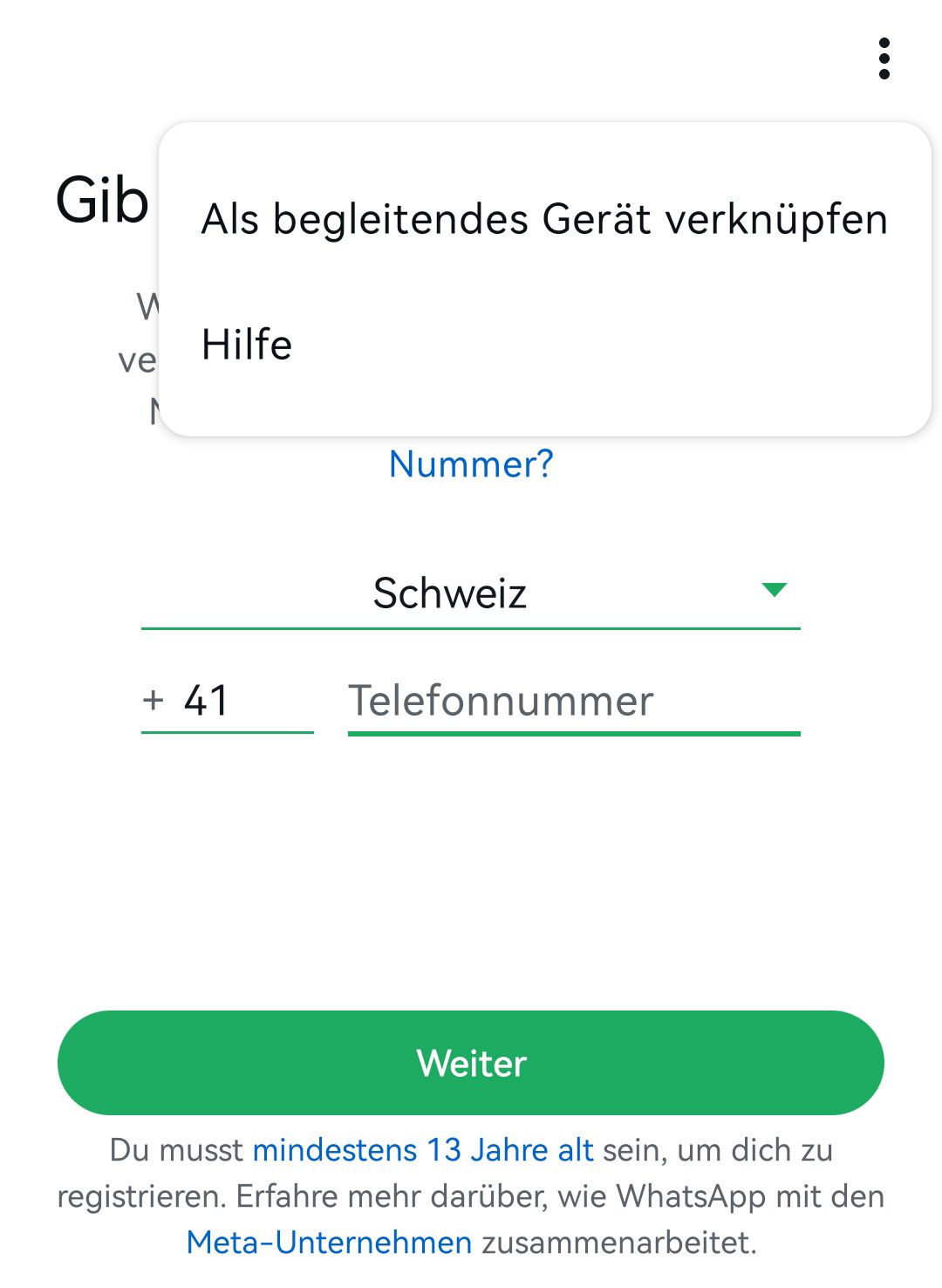 Bild 10: Es lassen sich auch mehrere Handys mit einem WhatsApp-Konto koppeln
PCtipp.ch
Ergänzende Tipps
Zum Abschluss verraten wir Ihnen noch ein paar weitere nützliche Tipps für die Nutzung von WhatsApp im Alltag.
Live-Standort teilen
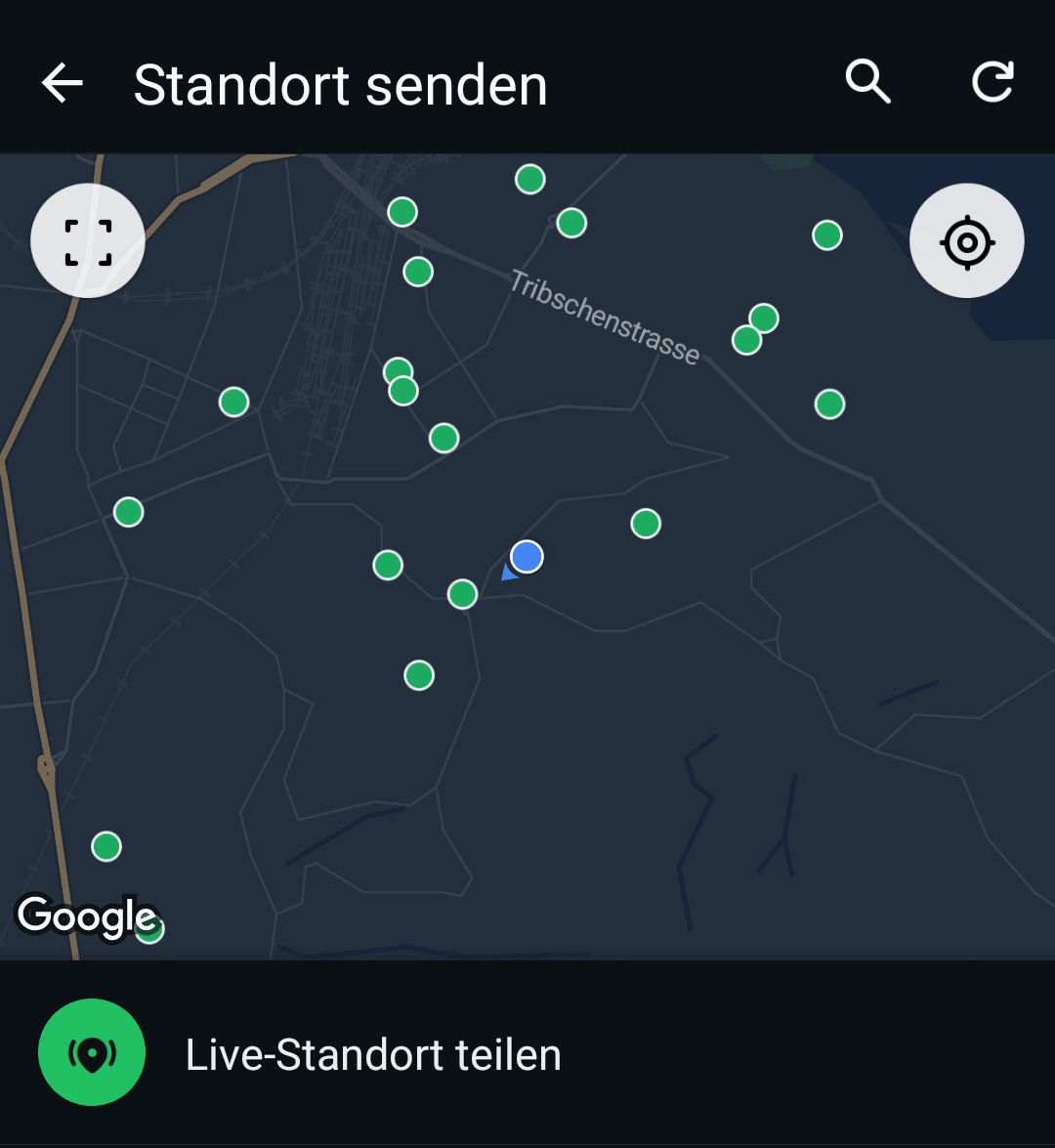 Bild 11: Den Live-Standort zu teilen, kann in vielen Situationen nützlich sein
PCtipp.ch
Wer sich mit Freunden trifft oder sich auf einer Wanderung absichern möchte, indem er seinen Aufenthaltsort weitergibt, kann seinen Live-Standort direkt in WhatsApp freigeben. Das geht für 15 Minuten sowie eine oder acht Stunden. So funktioniert es:
- Öffnen Sie den gewünschten Chat.
- Tippen Sie auf das Plus-Symbol (iOS) oder die Büroklammer (Android).
- Wählen Sie Standort und danach Live-Standort teilen, Bild 11.
- Bestimmen Sie die Dauer und bestätigen Sie mit Senden.
Schriftgrösse anpassen
Die Schriftgrösse lässt sich in WhatsApp sehr einfach nach eigenem Gusto anpassen, und zwar über das Menü Einstellungen/Chats/Schriftgrösse (Android) oder über die Option Geräteeinstellungen (iOS).
Gruppenbeitrag privat Beantworten
Sie möchten in einer Gruppe auf eine Nachricht antworten – aber nur gegenüber einer Person? Kein Problem.
- iOS: Drücken Sie länger auf die Nachricht, auf die Sie antworten möchten. Wählen Sie jetzt Mehr/Privat antworten.
- Android: Drücken Sie länger auf die Nachricht, die Sie beantworten wollen. Wählen Sie Dreipunkt-Menü/Privat antworten.
Anschliessend werden Sie in beiden Fällen in den privaten Chat des Users weitergeleitet. Die Nachricht aus dem Gruppenchat des Users, dem Sie antworten möchten, wird dabei als Zitat «mitgenommen».
Als ungelesen markieren
Wenn Sie eine Nachricht lesen, aber noch keine Zeit zum Antworten haben, können Sie den Chat als ungelesen markieren, um ihn später zu beantworten.
- iOS: Wischen Sie den Chat in der Übersicht nach rechts. Greifen Sie zu Ungelesen, Bild 12.
- Android: Drücken Sie länger auf den Chat. Wählen Sie Dreipunkt-Menü/Als ungelesen markieren.
Face ID & Fingerabdruck
Sie möchten, dass WhatsApp nur per Fingerabdruck oder FaceID geöffnet werden kann? Das ist problemlos möglich, indem Sie WhatsApp nur mit biometrischer Authentifizierung freigeben.
- iOS: Gehen Sie zum Menüpunkt Einstellungen/Datenschutz/Bildschirmsperre/Face ID erforderlich.
- Android: Wählen Sie das Menü Einstellungen/Datenschutz/Fingerabdrucksperre.
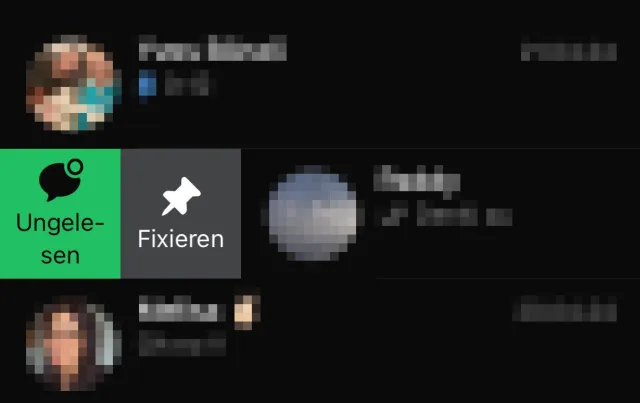
Bild 12: Gelesene Nachrichten lassen sich in WhatsApp auch wieder als ungelesen markieren
PCtipp.chDatenvolumen sparen
Sie können festlegen, dass Medien nur bei WLAN automatisch heruntergeladen werden. Dies ist nützlich, falls Sie keine Datenflatrate haben. So gehen Sie vor:
- Öffnen Sie die WhatsApp-Einstellungen.
- Tippen Sie auf Speicher und Daten.
- Unter Autom. Download von Medien legen Sie fest, dass Bilder, Videos etc. nur via WLAN heruntergeladen werden, Bild 13.
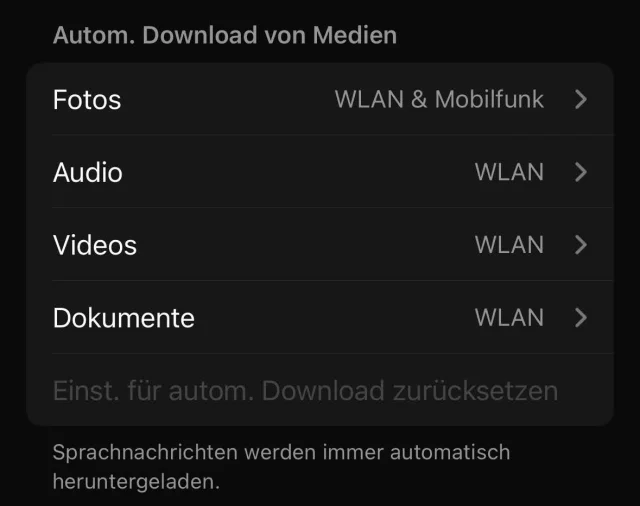
Bild 13: Müssen Sie Datenvolumen sparen, lässt sich das ebenfalls bewerkstelligen
PCtipp.chHintergrund: Bald Werbung in WhatsApp?
Seit Mitte 2025 testet der WhatsApp-Besitzer Meta die Anzeige von Werbung – aber ausschliesslich im Bereich Updates und bei Statusmeldungen. Werbliche Inhalte erscheinen also ähnlich wie bei Instagram-Storys, nicht aber in privaten Chats oder Gruppengesprächen. Diese bleiben Ende-zu-Ende-verschlüsselt und werbefrei.
In der Schweiz und der EU ist die Einführung von Werbung aktuell bisher nicht abgeschlossen. Meta hat angekündigt, sich an die Datenschutzvorgaben der DSGVO (Datenschutz-Grundverordnung) zu halten, sodass eine breitere Einführung hierzulande frühestens 2026 zu erwarten ist.
Für Sie bedeutet das: Sie können mit Freunden, Familie oder Gruppen weiterhin schreiben, ohne Werbung zu sehen. Kanäle und Statusbereiche könnten künftig allerdings werbliche Inhalte enthalten – besonders, wenn Sie internationalen WhatsApp-Accounts folgen.