Die 3-2-1-Backup-Regel
Backup-Tipps

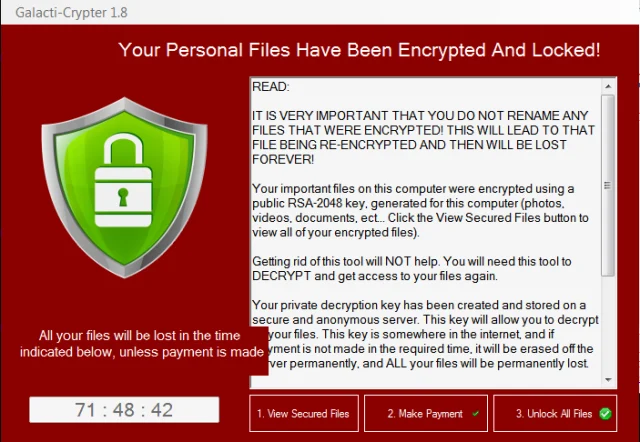
Hand aufs Herz, wann haben Sie zuletzt ein Backup gemacht? Bei einer Umfrage des deutschen IT-Branchenverbands Bitkom, die Anfang 2024 durchgeführt wurde, gaben rund 33 Prozent der befragten privaten Computer- und Smartphone-Nutzer an, überhaupt keine Datensicherungen anzufertigen. Was passiert, wenn die Festplatte crasht oder eine Ransomware zuschlägt, mag sich jeder selbst ausmalen, Bild 1. In den meisten Fällen dürften wichtige, persönliche digitale Daten unwiederbringlich verloren sein. Die schönen Urlaubsfotos vom letzten Jahr? Weg! Wichtige Unterlagen für die Steuererklärung, frühere Bewerbungen oder Rechnungen? Weg! Tagebucheinträge oder andere persönliche Notizen? Alles weg!
Für die Schweiz sind dem PCtipp keine aktuellen Zahlen zu privaten Datensicherungen bekannt, aber sie dürften ähnlich aussehen wie im Nachbarland. Daher gilt auch hierzulande der Rat von Felix Kuhlenkamp, Referent für den Bereich Sicherheitspolitik beim Bitkom: «Viele wichtige und persönliche Informationen wie Fotos oder Texte besitzen wir heute nur noch digital. Backups wichtiger Daten sollten daher selbstverständlich sein.»
Viele Menschen halten Backups aber für viel zu kompliziert, zeitfressend und – seien wir ehrlich – langweilig. Dazu kommt, dass zusätzlicher Speicherplatz, egal ob auf einer externen Festplatte, einem NAS-Server (Network Attached Storage) oder in der Cloud, nicht umsonst ist. Viele Menschen bevorzugen daher beim Thema Backup den Blindflug nach dem Motto «es wird schon gut gehen».
Dabei müssen Datensicherungen weder kompliziert noch teuer sein. In diesem Artikel gibt Ihnen der PCtipp zahlreiche Tipps an die Hand und zeigt, wie Sie mit minimalem Aufwand Ihre digitalen Schätze so sichern, dass sie zuverlässig vor Verlust geschützt sind. Im Kern steht dabei eine einfache Backup-Methode, die sogenannte 3-2-1-Regel.
Die 3-2-1-Regel
Im Grunde ist es simpel. Die 3-2-1-Regel besagt zunächst einmal nur, dass Sie von allen schützenswerten Daten, egal ob privat oder beruflich, mindestens drei Kopien haben sollten. Neben den Originaldaten auf Ihrem Computer sollten Sie vorsichtshalber also noch mindestens zwei zusätzliche Kopien haben. Diese beiden Backups sollten Sie auf zwei unterschiedlichen Speichermedien unterbringen, etwa eine Kopie auf einer externen Festplatte und eine zweite (verschlüsselt!) in der Cloud. Eines dieser Backups sollten Sie zudem ausserhalb Ihres Heims aufbewahren, etwa bei Verwandten, guten Bekannten oder in einem Bankschliessfach.
Die kurze Variante: Erstellen Sie drei Kopien Ihrer Daten, speichern Sie diese auf mindestens zwei verschiedenen Medien und lagern Sie eine davon an einem anderen Ort.
Das Prinzip lässt sich noch erweitern. So empfehlen manche Experten die 4-3-2-Regel, sie geht von vier Kopien, auf drei Speichermedien und zwei externen Standorten aus. Andere setzen auf die 3-2-1-0-Regel, die 0 steht hier für «null Fehler». Damit sind Tests der Datensicherungen auf eventuelle Fehler gemeint, was aber eigentlich selbstverständlich sein sollte. Dazu später mehr.
Schnelle Backups erstellen
Die einfachste Methode, um zumindest eine erste Kopie wichtiger Daten zu erstellen, ist das Anschliessen einer externen Festplatte an den Computer und das Kopieren aller wichtigen Dateien mit dem Windows-Datei-Explorer auf das separate Laufwerk. Das dauert normalerweise nicht lange und bringt zumindest schon etwas Sicherheit.
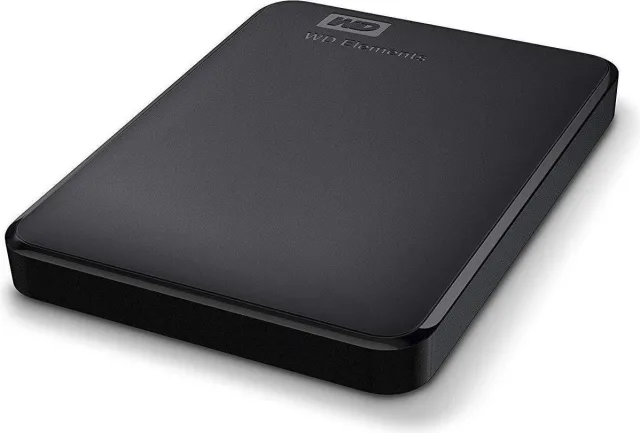
Eine externe Festplatte ist heutzutage nicht mehr teuer. So kostet beispielsweise die WD Elements mit zwei TB Speicherplatz beim Händler galaxus.ch rund 70 Franken, Bild 2.
Diese Methode hat aber auch Nachteile. So übersehen Sie dabei eventuell ein paar wichtige Dateien, von denen Sie dann keine Sicherheitskopien haben. Ausserdem sind die Daten auf der externen Festplatte nicht verschlüsselt. Das heisst, dass jeder mit physischem Zugriff auf das Laufwerk in Ihren privaten Daten schnüffeln kann.
Ein weiterer Nachteil kann sein, dass gerade geöffnete Dateien beim Kopieren mit dem Datei-Explorer meist nicht mitgesichert werden und später fehlen. Trotzdem ist diese Quick-and-Dirty-Methode besser, als gar keine Sicherung zu machen.
Solide Backup-Strategie
Kehren wir zur 3-2-1-Regel zurück. Sie bietet weit mehr Sicherheit für Ihre Daten als ein schnelles Backup, wie wir es im vorherigen Abschnitt beschrieben haben. Überlegen Sie sich zunächst, wohin Sie Ihre Daten sichern können. Wenn Sie noch kein geeignetes externes Laufwerk besitzen, dann sollten Sie sich mindestens eines zulegen. Wir empfehlen, es nicht zu knapp zu dimensionieren, da die zu sichernde Datenmenge meist laufend wächst, weil zum Beispiel jedes Jahr neue Ferienfotos dazukommen.
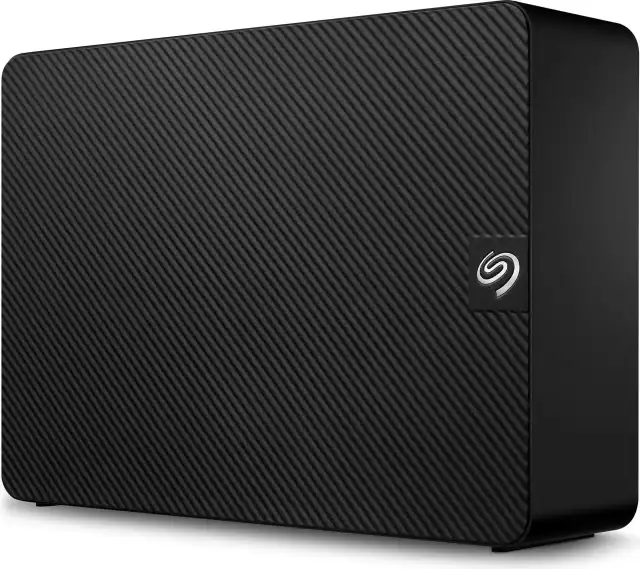
Für Datensicherungen eignen sich vorwiegend herkömmliche magnetische Festplatten. Ein Kauf der schnelleren, aber dafür teureren SSDs ist in der Regel nicht nötig. Eine günstige Festplatte mit 2 TB Speicherplatz haben wir bereits erwähnt. Es gibt aber auch Varianten mit erheblich mehr Kapazität. Ein Beispiel ist die Seagate Expansion Desktop. Gesehen haben wir sie mit satten 20 TB Speicherplatz bei Galaxus für 399 Franken, Bild 3.
Alternativ verwenden Sie ein externes Festplattengehäuse, wenn Sie noch die eine oder andere freie interne 3,5-Zoll-HDD übrig haben. Diese lässt sich einfach in das Gehäuse stecken und extern betreiben. Ein Beispiel für ein solches Gehäuse ist die Icy Box IB-377U3, die Galaxus für knapp 25 Franken im Programm führt, Bild 4.

Als Software für Ihre Backups empfehlen wir die kostenlose Open-Source-Lösung namens Duplicati. Diese ist in Deutsch verfügbar und einfach zu bedienen. Dazu gleich auf der nächsten Seite mehr.
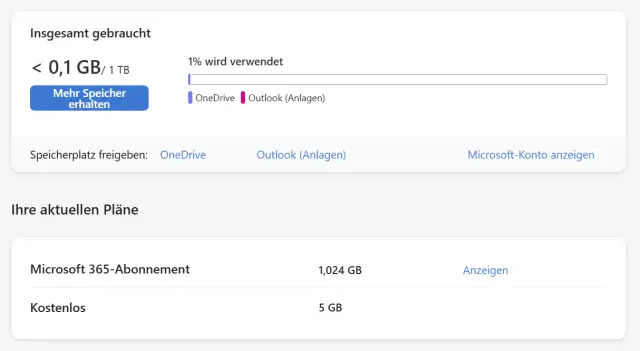
Als Cloud-Speicher bietet sich OneDrive von Microsoft an. Viele Privatnutzer haben bereits ein Abonnement der Office-Lösung Microsoft 365, bei der jeder Anwender ein Kontingent von 1 TB Speicherplatz in der Cloud erhält, Bild 5.
Nun haben Sie alles, was Sie für Ihre Datensicherung benötigen.
Duplicati installieren
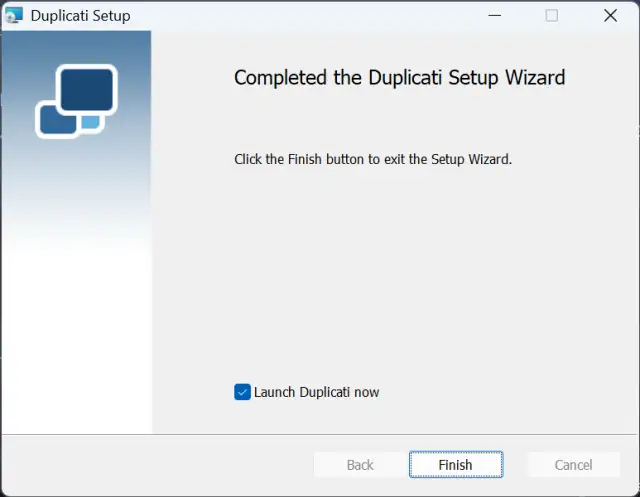
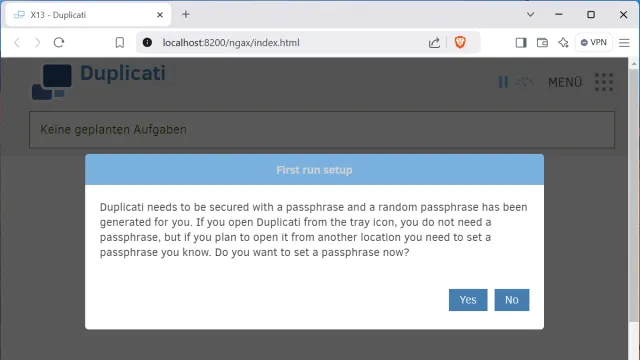
Sie finden die Installationsdatei für Duplicati auf der Webseite duplicati.com. Klicken Sie rechts erst auf Download und danach auf Download for Windows, um sie herunterzuladen. Folgen Sie dem Installationsassistenten und lassen Sie das Backup-Tool am Schluss gleich starten, Bild 6. Das Tool hat keine eigene grafische Oberfläche, sondern nutzt dafür Ihren Webbrowser. Um seine Oberfläche zu öffnen, klicken Sie auf das Duplicati-Symbol unten rechts im Infobereich von Windows. Beim ersten Aufruf erscheint die Frage, ob Sie das Programm mit einer Passphrase, also einem Passwort, schützen wollen, Bild 7. Das ist meist nur in Multi-User-Umgebungen nötig. Klicken Sie daher auf No.
Backup-Auftrag anlegen
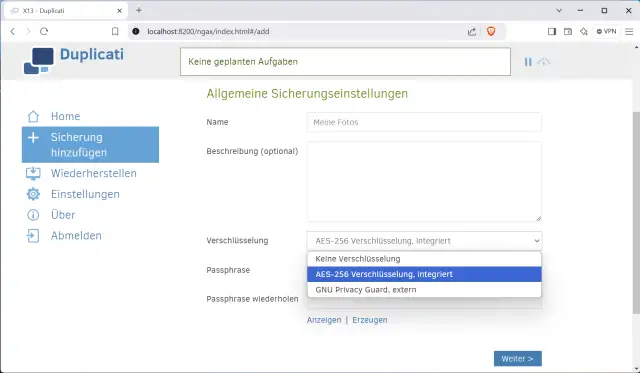
Klicken Sie jetzt auf Sicherung hinzufügen, belassen Sie die Auswahl danach auf Neue Sicherung konfigurieren und bestätigen Sie mit Weiter. Vergeben Sie einen Namen wie Datensicherung oder Dokumente- & Foto-Backup. Das Feld Beschreibung lassen Sie leer. Wichtiger ist die Frage der Verschlüsselung. Standardmässig ist AES-256 Verschlüsselung, integriert ausgewählt, Bild 8. Duplicati kopiert damit Ihre Daten nicht nur einfach, sondern verschlüsselt sie zugleich per Passwort. Wenn Sie Ihre Dateien nur auf eine externe Festplatte kopieren, die Sie zum Beispiel in den privaten Safe legen oder anderweitig sicher verwahren können, deaktivieren Sie die Verschlüsselung. Ansonsten empfehlen wir, sie eingeschaltet zu lassen und das Kennwort in einem Passwortmanager wie Keepass (Download: keepass.info/download.html) abzulegen.
Mit Weiter kommen Sie zum nächsten Dialog, in dem Sie festlegen, wohin Duplicati Ihre Daten sichern soll. Um das Backup auf einer externen Festplatte zu speichern, belassen Sie die Auswahl bei Speichertyp auf Lokaler Ordner oder Laufwerk und wählen bei Ordnerpfad das externe Laufwerk aus. Bei Speichertyp können Sie auch viele andere Ziele angeben, zum Beispiel Dropbox oder OneDrive, wenn Sie diese nutzen. Dann sollte aber auf jeden Fall die Verschlüsselung aktiviert sein, um Ihre Daten im Internet zu schützen. Klicken Sie zuletzt auf Weiter, um zum nächsten Dialog zu gelangen.
Bei Quell-Daten machen Sie nun vor jedem Ordner ein Häkchen, den Sie mit in Ihr Faten-Backup aufnehmen wollen, Bild 9. Denken Sie dabei auch an Verzeichnisse für Dokumente, Bilder, Videos, Musik, eventuell auch den Desktop und Downloads. Viele wichtige Daten liegen auch in den Ordnern für Ihr Windows-Benutzerprofil unter C:\Users\<Name> oder im AppData-Verzeichnis. Wichtig können auch Ordner sein, in denen Ihr Outlook- oder Thunderbird-Profil liegt, Ihre Browser-Bookmarks, Ihre Passwörter und vieles mehr. Weiter unten können Sie zusätzliche Filter hinzufügen oder zu grosse Dateien ausschliessen.
Im folgenden Dialog legen Sie fest, wie oft Duplicati die Backups automatisch durchführen soll. Bei einem Ziel wie einem per Internet verbundenen Cloud-Speicher können Sie das Sichern täglich oder sogar stündlich erledigen lassen. Nach einem weiteren Klick auf Weiter wählen Sie bei Sicherungsaufbewahrung den Punkt Intelligente Sicherungsaufbewahrung aus. Damit verhindern Sie, dass Duplicati laufend neue Kopien erstellt und die alten dabei aber nicht löscht. Dadurch würde jede Festplatte irgendwann überlaufen. Bei der empfohlenen Methode hebt das Tool dagegen nur jeweils eine Kopie für die letzten sieben Tage, die letzten vier Wochen sowie die letzten zwölf Monate auf. Das ist ein guter Kompromiss aus Sicherheit und Datensparsamkeit.
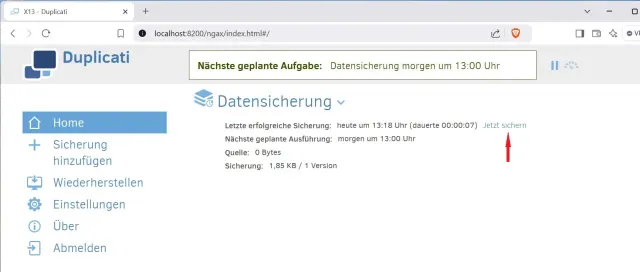
Zuletzt klicken Sie auf Speichern, um den neuen Backup-Auftrag zu sichern. Um ihn das erste Mal auszuführen, greifen Sie in der Übersicht zur Option Jetzt sichern, Bild 10. Ansonsten führt Duplicati ihn zum nächsten vorgesehenen Zeitpunkt aus.
Backup kontrollieren
Vertrauen Sie keinem Backup, das Sie nicht geprüft haben. Es gab schon viele Fälle, bei denen dieser Check nicht durchgeführt wurde. Erst im Katastrophenfall wurde entdeckt, dass die Sicherheitskopien beschädigt waren. Wenn sie nicht verschlüsselt wurden, navigieren Sie zum Zielordner und öffnen dort zufällig mehrere Dateien.
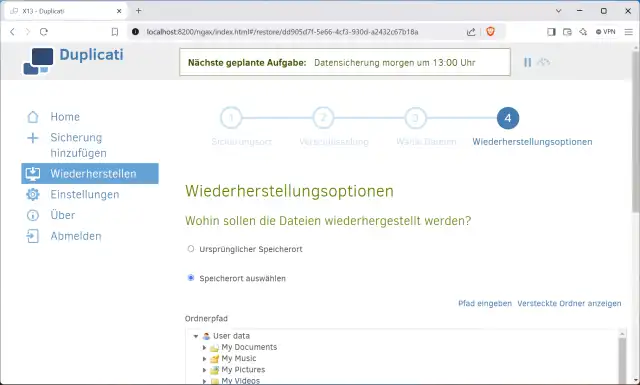
Auch in Duplicati können Sie einen Test durchführen. Klicken Sie dazu auf Wiederherstellen und wählen Sie Direct restore from backup files aus. Im folgenden Dialog greifen Sie zum Ordner, in dem die Backups liegen. Im Dialog Wiederherstellungsoptionen bestimmen Sie, ob die Dateien an ihren ursprünglichen Speicherort kopiert werden sollen oder ob Sie stattdessen einen anderen Speicherort haben wollen, Bild 11. Für einen Test sollten Sie die letztere Option auswählen. Setzen Sie zudem bei jeder Wiederherstellung bei Berechtigungen das Häkchen vor Schreib- und Leserechte wiederherstellen, sonst kommt es eventuell später zu Problemen mit den Zugriffsberechtigungen unter Windows.
Backup in der Praxis
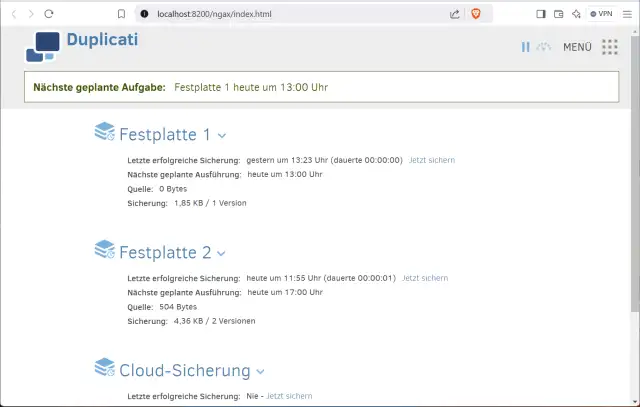
Wir haben Ihnen gezeigt, wie Sie ein Backup Ihrer wichtigen Dateien einrichten und starten. Damit haben Sie aber nur einen Teil der 3-2-1-Regel erfüllt. Führen Sie daher den Duplicati-Assistenten ein zweites Mal durch und geben Sie als Speicherziel dieses Mal entweder eine weitere externe Festplatte oder einen Cloud-Speicher an, Bild 12. Nur dann haben Sie zwei separate Kopien auf zwei Medien.
Ferner empfehlen wir, das zum Beispiel bei Verwandten untergebrachte Laufwerk alle paar Wochen oder Monate auszutauschen. Dann gibt es immer eine, zwar nicht jeweils top-aktuelle, aber trotzdem sicher untergebrachte externe Kopie Ihrer Daten.
Noch ein letzter Tipp: Externe Festplatten sollten Sie nach jedem Backup vom PC trennen. Nur dann sind sie sicher vor einem Angriff durch Ransomware, die versuchen wird, auf alle angeschlossenen Laufwerke zuzugreifen und Ihre Daten zu verschlüsseln.