Windows-Explorer 1×1
Windows-Tipps
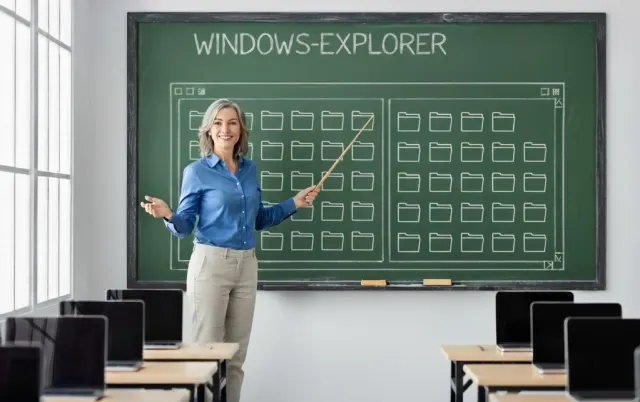
Der Datei-Explorer ist eine der wichtigsten Komponenten in Windows. Er ermöglicht nicht nur die Navigation im Dateisystem und die Verwaltung von Dateien und Ordnern, sondern ist auch die zentrale Schnittstelle zu Programmen. Wenn Sie etwa doppelt auf eine Datei klicken, startet automatisch die verknüpfte Anwendung. Ferner können Programme eigene Befehle zum Kontextmenü hinzufügen, das sich beim Rechtsklick auf eine Datei öffnet.
Doch der Explorer ist mehr als nur der Dateimanager von Windows. Er ist zusätzlich die grafische Grundlage des Desktops. Er stellt die Symbole, die Taskleiste, das Startmenü sowie den Benachrichtigungsbereich rechts unten dar. Ohne ihn verschwinden diese Elemente und der Desktop wäre funktionslos. Gleichzeitig bietet der Explorer wichtige Funktionen wie eine Vorschau auf Dateiinhalte, Möglichkeiten zum Sortieren, Suchen sowie für Schnellzugriffe, die Nutzern den täglichen Umgang mit Dateien erleichtern.
In diesem Artikel zeigt der PCtipp, wie Sie den Windows-Explorer effizient nutzen. Die Tipps und Tricks reichen von grundlegenden Funktionen, die jeder kennen sollte, bis zu Kniffen für Power-User. Nach der Lektüre beherrschen Sie die wichtigsten Techniken, um Ihre Dateien übersichtlicher zu organisieren und Zeit bei der Arbeit am PC zu sparen.
Explorer schneller starten
Microsoft hat mehrere Möglichkeiten integriert, um den Windows-Explorer zu starten. So finden Sie ihn als Explorer im Startmenü von Windows, Bild 1.
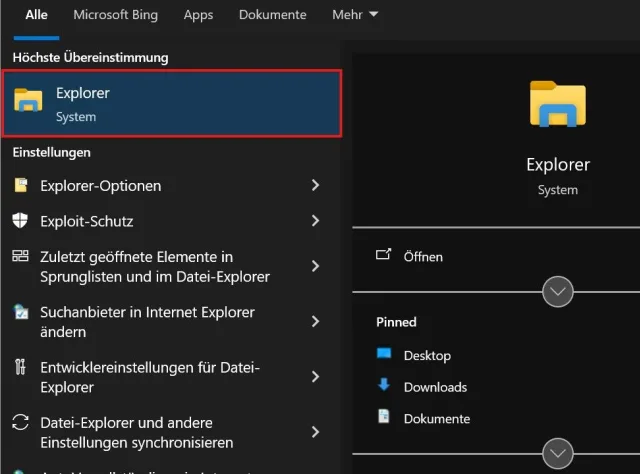
Bild 1: Mehrere Wege führen zum Windows-Explorer, hier zum Beispiel über die Verknüpfung Explorer im Startmenü
PCtipp.chAm schnellsten dürfte es aber gehen, wenn Sie die Tastenkombination Windowstaste+E drücken. Wer will, kann in der Windows-Eingabeaufforderung, der PowerShell oder dem Terminal den Befehl explorer eintippen, um den Dateimanager zu starten. Das funktioniert sogar mit dem Ausführen-Menü, das Sie mit Windowstaste+R öffnen.
Schnellzugriff anpassen
Standardmässig zeigt der Windows-Explorer sowohl unter Windows 10 als auch unter Windows 11 als Erstes den Schnellzugriff. Hier listen beide Windows-Versionen zuletzt verwendete sowie häufig genutzte Ordner auf. Per Rechtsklick und Von Schnellzugriff lösen entfernen Sie überflüssige Einträge aus der Liste, Bild 2. Umgekehrt können Sie einen wichtigen Ordner auch per Rechtsklick und An Schnellzugriff anheften zur Schnellzugriff-Liste hinzufügen.
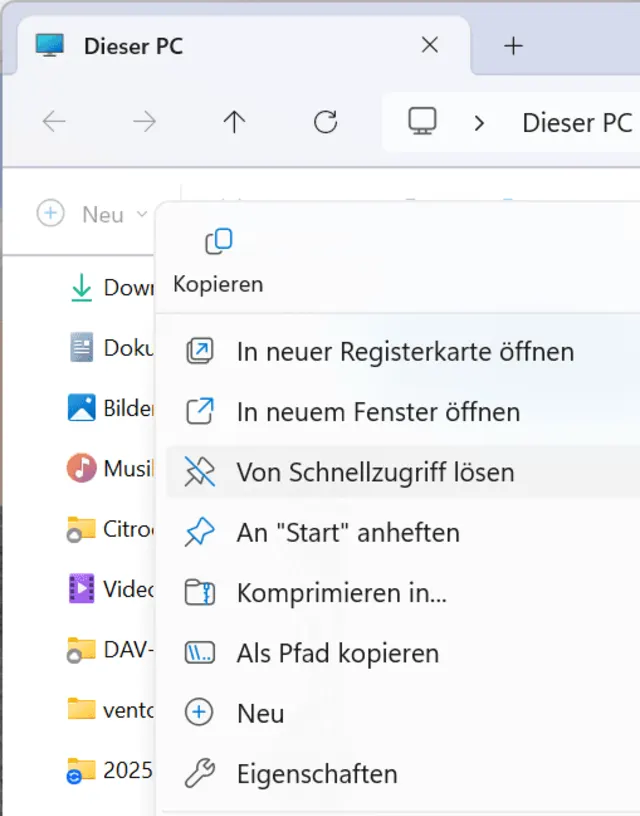
Bild 2: Ein gut aufgeräumter Schnellzugriff ist eine grosse Hilfe fürs flinke Navigieren
PCtipp.chEs geht sogar noch einfacher: Ziehen Sie den fraglichen Ordner bei gedrückter linker Maustaste an die gewünschte Stelle im Schnellzugriff. Sobald an der richtigen Stelle eine dünne schwarze Linie erscheint, lassen Sie die Maustaste los, um den Ordner dort dauerhaft zu platzieren. Derselbe Trick lässt sich auch anwenden, um die Ordner im Schnellzugriff neu zu sortieren.
Startansicht ändern
Beim Start zeigt der Windows-Explorer in der Grundeinstellung den Schnellzugriff. Die Ansicht Dieser PC ist jedoch hilfreicher, wenn Sie mehr als eine Partition haben. Der Windows-Explorer zeigt in diesem Fall in der Mitte alle eingebundenen Laufwerke, Partitionen und Standardordner von Windows, Bild 3. Auch die Ordner des Schnellzugriffs fehlen nicht. Sie stehen in der linken Leiste, wo sie immer zu sehen sind.
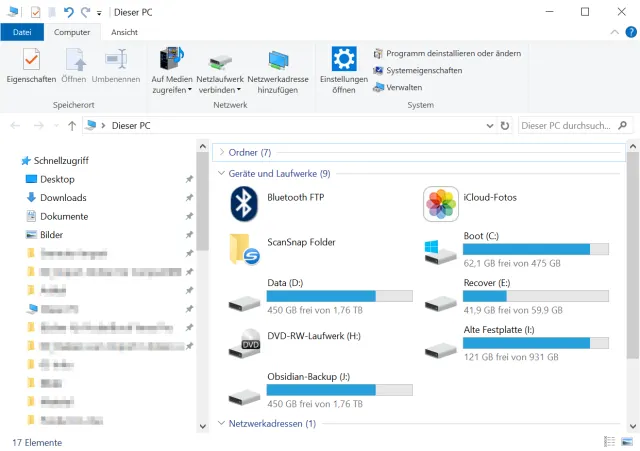
Bild 3: Die Ansicht Dieser PC zeigt eingebundene Laufwerke, Partitionen und Standardordner sowie links den Schnellzugriff
PCtipp.chDas passen Sie in Windows 11 wie folgt an: Öffnen Sie den Windows-Explorer. Gehen Sie via Drei-Punkte-Menü zu Optionen/Allgemein. Wählen Sie dort ganz oben unter Datei-Explorer öffnen für den Punkt Dieser PC. Bestätigen Sie mit Übernehmen und OK. In Windows 10 finden Sie dieses Menü via Option Ansicht/Optionen/Allgemein.
Vollständiges Kontextmenü
Das Supportende für Windows 10 beschäftigt momentan zahlreiche langjährige Windows-Nutzer. Einer der am häufigsten genannten Gründe, warum viele nicht zum Nachfolger umsteigen wollen, ist das «optimierte» Kontextmenü im Windows-Explorer des aktuellen Windows 11.
Wenn Sie in dem neuen System mit der rechten Maustaste zum Beispiel auf eine Datei klicken, zeigt der Windows-Explorer nur noch eine verkürzte Liste mit den laut Microsoft am häufigsten benötigten Befehlen. Alle weiteren Funktionen bekommen Sie erst zu sehen, wenn Sie unten in der Liste auf den Punkt Weitere Optionen anzeigen klicken. Das ist unnötig umständlich.
Zum Glück gibt es einen einfachen Trick, um gleich das vollständige Kontextmenü anzuzeigen – also ohne Umweg über den Menüpunkt Weitere Optionen anzeigen: Drücken Sie beim Rechtsklick auf eine Datei einfach gleichzeitig die Shift-Taste. In diesem Fall zeigt der Windows-Explorer sofort das vollständige Kontextmenü an, Bild 4.
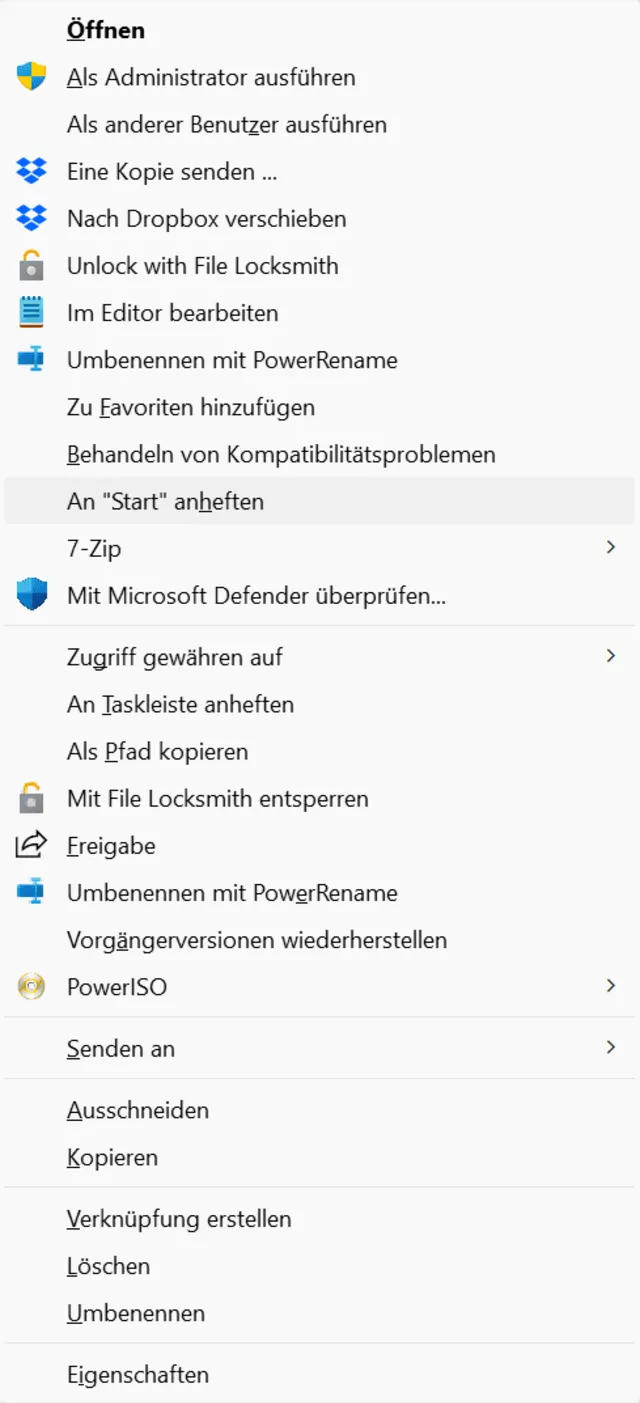
Bild 4: Drücken Sie beim Rechtsklick auf eine Datei Shift, um das komplette Menü zu öffnen
PCtipp.chDatenschutz
Zu den Komfortfunktionen des Windows-Explorers gehört, dass er zuletzt verwendete Dateien und häufig benötigte Ordner im bereits erwähnten Schnellzugriff auflistet. Wenn nur ein Anwender den Computer nutzt, ist das meist eine gern verwendete Funktion. Bei mehreren Personen, die sich einen Rechner teilen, kann es jedoch ein Problem sein; jeder weiss, welche Dateien und Ordner man angesehen hat. Öffnen Sie in einem solchen Fall die Optionen des Windows-Explorers und entfernen Sie auf dem Reiter Allgemein unter Windows 11 die Häkchen vor Zuletzt verwendete Ordner anzeigen, Häufig verwendete Ordner anzeigen sowie vor Dateien von Office.com anzeigen, Bild 5.
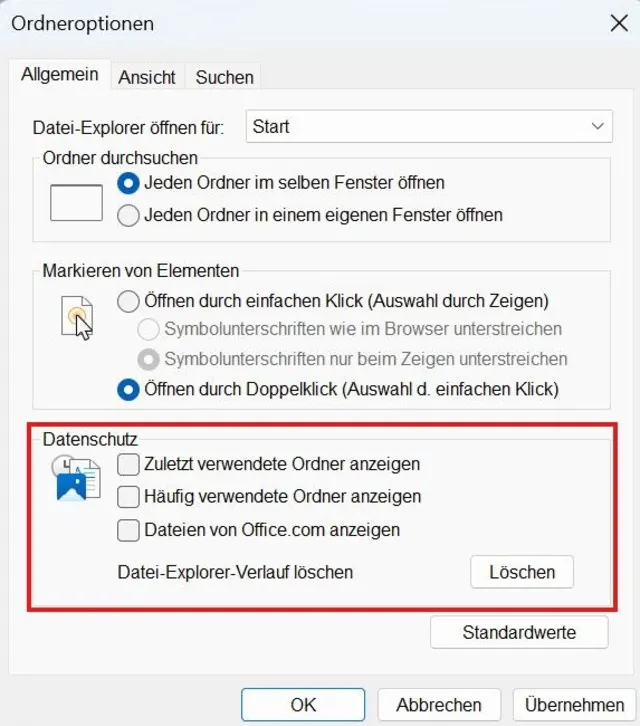
Bild 5: Entfernen Sie die Häkchen im Bereich Datenschutz, wenn andere Ihren PC nutzen
PCtipp.chUnter Windows 10 gibt es nur zwei Optionen. Sie lauten Zuletzt verwendete Dateien im Schnellzugriff anzeigen sowie Häufig verwendete Ordner im Schnellzugriff anzeigen.
Flott navigieren
Normalerweise müssen Sie doppelt auf eine Datei oder einen Ordner klicken, um sie zu öffnen oder in das nächste Verzeichnis zu wechseln. Dadurch kommen schnell viele unnötige Klicks zusammen. Der Windows-Explorer bietet nämlich eine wenig bekannte Funktion, mit der ein einziger Klick für diese Aktionen genügt.
Sie finden die Einstellung in den Optionen des Programms via Allgemein unter Markieren von Elementen (Windows 10 und 11). Ausserdem können Sie hier auswählen, ob Datei- und Ordnernamen immer unterstrichen sein sollen (Symbolunterschriften wie im Browser unterstreichen) oder nur, wenn Sie mit der Maus darüberfahren (Symbolunterschriften nur beim Zeigen unterstreichen). Ein weiterer Vorteil dieser Einstellung ist, dass der Explorer ausgewählte Zeilen automatisch mit blauer Farbe hinterlegt, Bild 6.
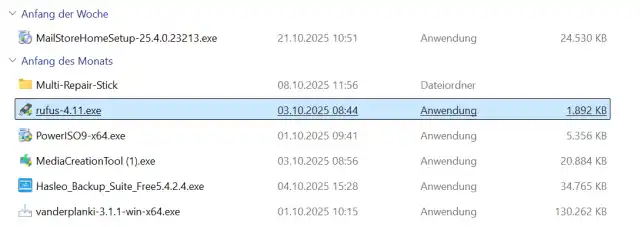
Bild 6: Richtig eingestellt, hebt der Windows-Explorer das gerade ausgewählte Element blau hinterlegt hervor
PCtipp.chIndividuelle Symbole
Jeder Windows-Anwender kennt die gelben Standardsymbole für Ordner. Sie sehen alle gleich aus. Das lässt sich bei wichtigen Ordnern ändern. Klicken Sie mit rechts auf den gewünschten Ordner und wählen Sie Eigenschaften. Wechseln Sie zum Reiter Anpassen und klicken Sie dort bei Ordnersymbole auf Anderes Symbol. Wählen Sie eines der angezeigten Symbole aus und bestätigen Sie zweimal mit OK, Bild 7.
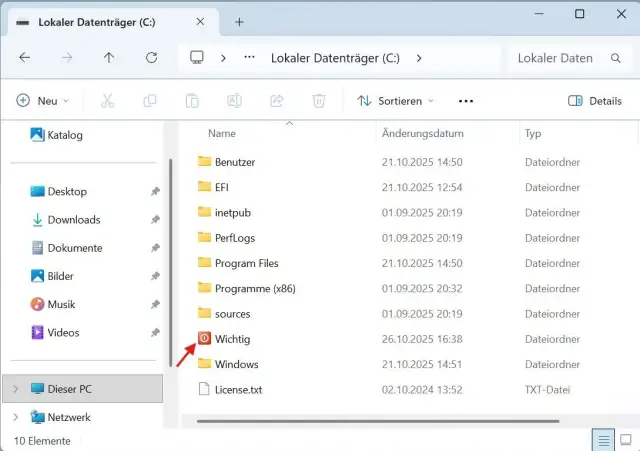
Bild 7: Mit individuellen Symbolen finden Sie wichtige Ordner viel schneller wieder
PCtipp.chHäkchen setzen
Die meisten Anwender verwenden entweder die Ctrl- oder die Shift-Taste, wenn sie mehrere Dateien in einem Ordner markieren und danach beispielsweise an eine andere Stelle kopieren wollen. Nicht selten kommt es dabei aber vor, dass man sich verklickt oder eine der Tasten zu früh loslässt. Der Windows-Explorer kann Felder vor jeder Datei einblenden, die Sie bequem an- oder abhaken können. Unter Windows 11 klicken Sie dazu erst auf Anzeigen, scrollen bis zu Einblenden und wählen dort Elementkontrollkästchen aus, Bild 8.
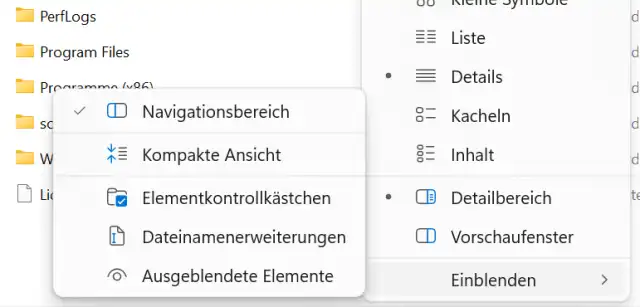
Bild 8: Wenn Sie die Elementkontrollkästchen aktivieren, können Sie Dateien «anhaken»
PCtipp.chIm Explorer von Windows 10 wechseln Sie zu Ansicht und setzen das Häkchen gleich vor Elementkontrollkästchen.
Wenn Sie anschliessend den Mauszeiger über einzelne Dateien bewegen, erscheint links vom Namen ein Kästchen, das Sie ganz in Ruhe an- oder abhaken können. So können Sie ganz einfach mehrere Dateien auswählen und verschieben oder kopieren.
Bilder drehen
Wenn Sie bereits zu Windows 11 migriert sind, können Sie mit dem Windows-Explorer Ihre Urlaubsfotos gleich richtig drehen. Sie benötigen dafür keine zusätzliche Software mehr. Wählen Sie dazu eines oder auch mehrere Bilder in einem Ordner aus, die Sie drehen wollen, und klicken Sie oben auf die drei Punkte. Wählen Sie entweder Nach links drehen oder Nach rechts drehen aus, Bild 9.
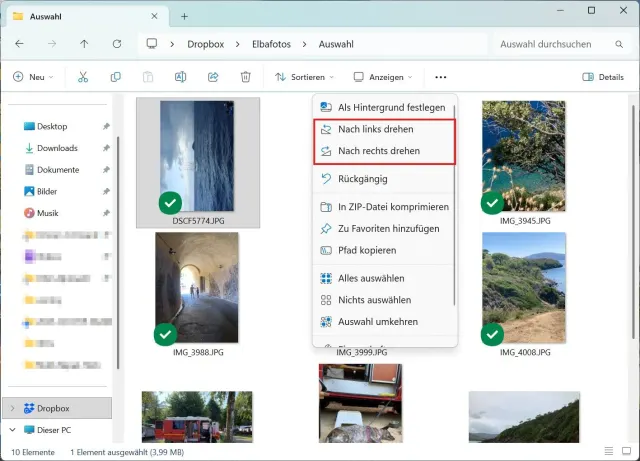
Bild 9: Mit dem Datei-Explorer von Windows 11 können Sie Ihre Fotos auch gleich drehen
PCtipp.chAuf Trab bringen
Wenn der Windows-Explorer nicht mehr schnell genug reagiert, kann das verschiedene Gründe haben. Oft liegt es daran, dass in seinem Verlauf zu viele Daten gespeichert sind. Dort sichert der Explorer Informationen wie in die Adressleiste eingegebene Pfade, in das Suchfeld eingetippte Begriffe, Daten für den Schnellzugriff sowie individuelle Einstellungen für bestimmte Ordner. Um den Verlauf aufzuräumen, öffnen Sie die Optionen des Windows-Explorers und klicken auf dem Reiter Allgemein beim Punkt Datei-Explorer-Verlauf löschen auf die Schaltfläche Löschen.
Klicken Sie im Anschluss in Windows mit der rechten Maustaste auf Start und wählen Sie Task-Manager aus. Windows-11-Nutzer suchen auf dem Reiter Prozesse nach dem Eintrag Windows-Explorer und klicken mit der rechten Maustaste darauf. Wählen Sie Neu starten aus, Bild 10.
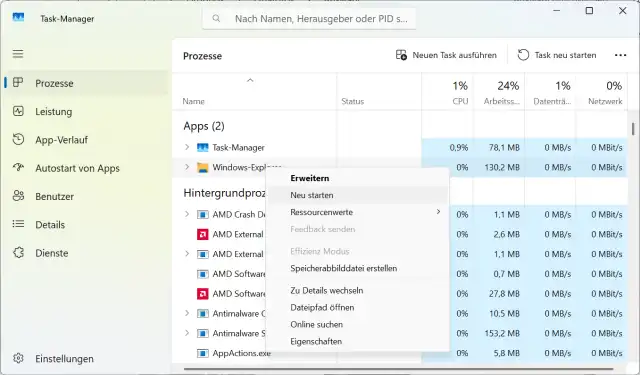
Bild 10: Wenn der Explorer immer langsamer geworden ist, löschen Sie erst den Verlauf und starten den Datei-Explorer neu
PCtipp.chWindows-10-Nutzer finden die Schaltfläche Neu starten rechts unten im Task-Manager. In beiden Fällen wird der Explorer-Prozess neu gestartet, ohne dass der PC booten muss. Anschliessend sollte der Explorer wieder performanter reagieren.
Umgang mit Tabs
Ein Alleinstellungsmerkmal hat der Windows-Explorer von Windows 11 im Vergleich zum Vorgänger: Er unterstützt Tabs. Microsoft hat zudem eine Reihe nützlicher Shortcuts integriert, die teilweise identisch mit denen im Webbrowser sind. So öffnet die Tastenkombination Ctrl+T einen weiteren Tab. Ctrl+W schliesst den aktuellen Tab. Mit Ctrl+Tab wechseln Sie zwischen mehreren Tabs, während Sie zum Beispiel mit Ctrl+2 direkt zum zweiten Tab springen. Sie können einen Tab zudem mit dem Mauszeiger aus dem aktuellen Explorer-Fenster ziehen, um ihn in einem neuen Fenster darzustellen.
Alternativen
Die Tabs sind nicht schlecht und waren auch eine von vielen Nutzern lang erwartete Neuerung. Zwei Ordner nebeneinander zeigt der Windows-Explorer aber trotzdem immer noch nicht an. Zwar können Sie mit den Snap-Layouts von Windows 11 leicht zwei Explorer-Fenster nebeneinander anordnen, Bild 11. Dabei müssen Sie aber meist die Spalten noch selbst von Hand anpassen. Viele Anwender greifen daher lieber gleich zu einer Alternative wie der in der Schweiz entwickelten Dateimanager-Alternative Total Commander.
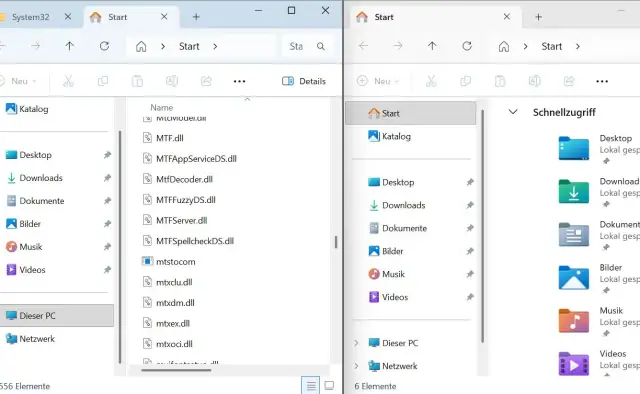
Bild 11: Bis heute fehlt dem Windows-Explorer eine vernünftige Zweifensteransicht. Man muss sich mit zwei Fenstern nebeneinander behelfen
PCtipp.chDie grafische Oberfläche des Programms ähnelt dem Norton Commander, dem früher enorm beliebten Urvater aller Datei-Explorer mit Zweifensteransicht. In jeder der beiden Ansichten können Sie mit dem Total Commander unterschiedliche Verzeichnisse auswählen. Das ist perfekt, um Dateien zwischen ihnen zu kopieren oder zu verschieben, ohne dazu mühsam zwischen mehreren Tabs oder Fenstern hin- und herzuwechseln. Am besten verwenden Sie dafür die Tastatur-Shortcuts, die der Total Commander am unteren Fensterrand anzeigt. Wenn man sie verinnerlicht hat, lässt sich damit erheblich schneller arbeiten als mit dem Windows-Explorer, Bild 12.
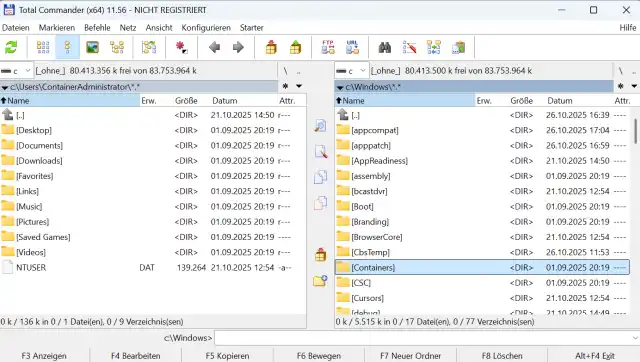
Bild 12: Mit der Zweifensteransicht im Total Commander können Sie viel flotter arbeiten als mit dem Windows-Explorer von Microsoft
PCtipp.chTotal Commander ist allerdings nicht kostenlos, sondern Shareware. Sie können das Programm von der Webseite des Herstellers (ghisler.com) herunterladen und 30 Tage kostenlos ausprobieren. Wenn Sie es danach weiternutzen wollen, müssen Sie die Vollversion für ca. 40 Franken erwerben.