vCards: Adressen im digitalen Zeitalter
Apple-Ecke
Digitale Visitenkarten sind ein alter Hut. Bereits Anfang der 1990er-Jahre gründeten Apple, AT&T, IBM und Siemens das Versit Consortium, um den Datenaustausch zwischen Systemen zu erleichtern. Einer dieser Standards widmet sich einem einheitlichen Adressformat, der vCard. Das «v» steht für die Herkunft, also für «Versit». Das Format wurde seit Anbeginn kaum verändert. So besteht eine vCard bis heute aus einer einfachen Textdatei mit Angaben zur Formatierung, damit der Name zuverlässig im Adressfeld «Name» landet.
Bis heute ist die vCard eine hervorragende Möglichkeit, um eine Adresse mit einem simplen Doppelklick ins Adressbuch zu übernehmen. Doch unterdessen wird mehr erwartet: Von der einfachen Übertragung einer vCard via Messenger über die Publikation in den Verkaufsunterlagen bis hin zum Herzeigen des QR-Codes tun sich die verschiedensten Kanäle auf. Und natürlich sollte sich die vCard als QR-Code auf der Rückseite einer gedruckten Visitenkarte befinden, um dem Empfänger das Abtippen zu ersparen: Dieser Zusatznutzen gilt heute als Akt der Höflichkeit.
Aufräumarbeiten
Als Erstes wird die eigene Adresskarte in der Kontakte-Anwendung auf einen vorzeigbaren Stand gebracht. Im Menü Kontaktkarte führt der Befehl Gehe zu meiner Kontaktkarte zur eigenen Visitenkarte, Bild 1. Diese Informationen werden auch herangezogen, wenn die Angaben automatisch geteilt werden sollen, wenn zum Beispiel zwei iPhones aneinandergehalten werden. Sie erkennen die eigene Karte am Symbol neben dem Namen.
Tipp: Vielleicht erscheint jetzt nicht die Karte, die Sie eigentlich für sich eingerichtet haben. In diesem Fall markieren Sie die andere, vollständige Karte und wählen im Menü Kontaktkarte den Befehl Zu meiner Kontaktkarte machen.
In einem ersten Schritt wird diese Karte möglichst vollständig ausgefüllt, bis hin zum Geburtstag. Diese Informationen werden bei verschiedenen Gelegenheiten verwendet, etwa im Kalender. Weitere Felder lassen sich im Menü Kontaktkarte über Feld hinzufügen einsetzen.
Doch selbst das ist noch nicht alles: Erteilt man Siri den Sprachbefehl «Rufe meine Frau an», wird sich Apples Assistentin beim ersten Mal danach erkunden, wer die Frau ist – und anschliessend diese Information im Feld Frau hinterlegen, damit der Vorgang in Zukunft auf Anhieb klappt.
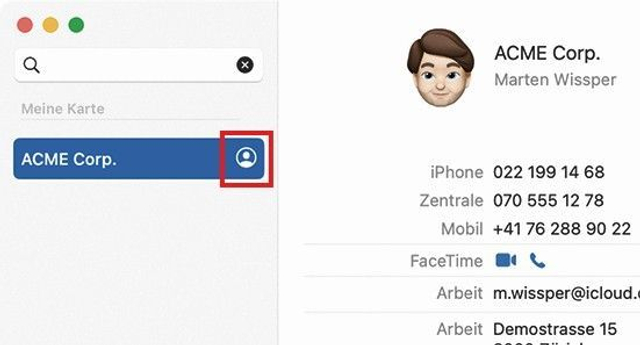
Bild 1: Die eigene Adresse spielt eine zentrale Rolle und ist entsprechend markiert
PCtipp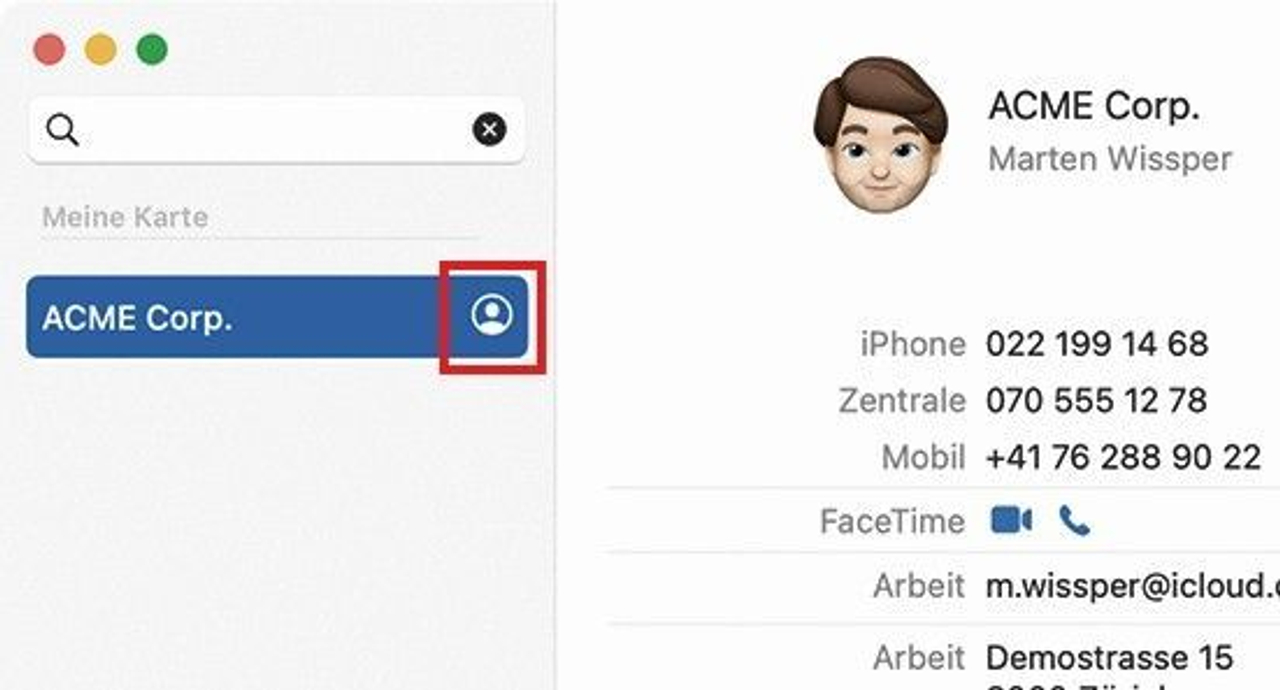
Diskretion beim Teilen
Je vollständiger die eigene Adresse, desto nützlicher wird sie in allen Belangen. Doch längst nicht alle Angaben sollen in der vCard preisgegeben werden. Um den Informationsgehalt masszuschneidern, öffnen Sie die Einstellungen von Kontakte. Markieren Sie im Bereich vCard, Bild 2 A, die Option Filter für private Daten auf meiner Kontaktkarte aktivieren B. Klicken Sie nun auf Ihrer vCard auf Bearbeiten und wählen Sie alle Felder ab C, die bei der Weitergabe nicht geteilt werden sollen.
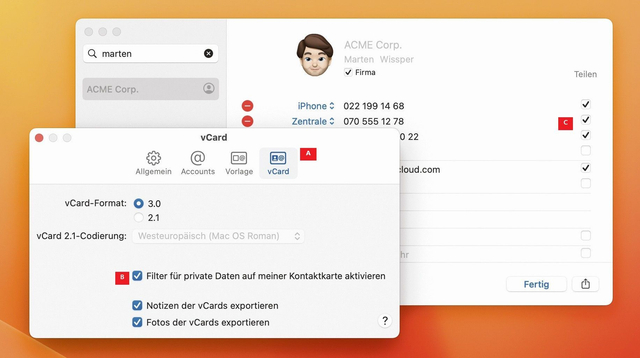
Bild 2: Bevor die persönlichen Daten in eine vCard verpackt werden, empfiehlt sich eine entsprechende Filterung
PCtipp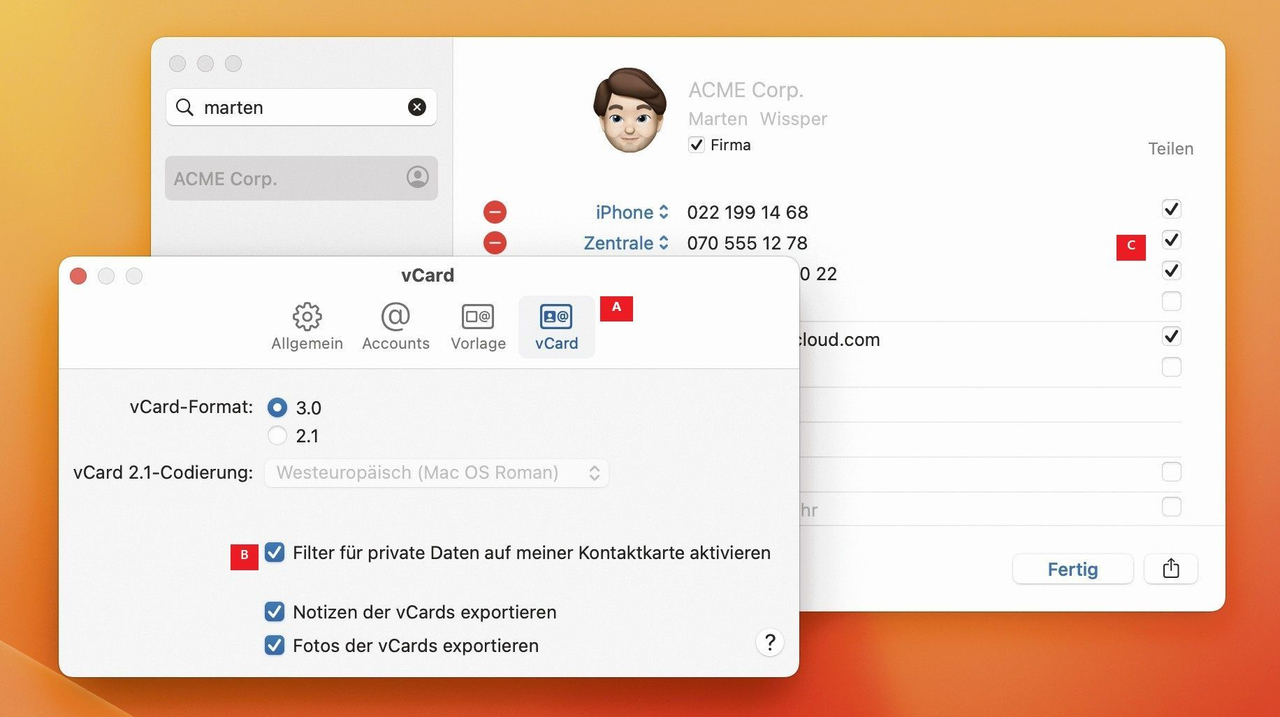
vCard exportieren
Der Export einer vCard kann über zahlreiche Kanäle erfolgen, indem das Teilen-Menü hinzugezogen wird. Um den Verwendungszweck erst später festzulegen, ziehen Sie hingegen die Kontaktkarte einfach mit der Maus auf den Schreibtisch. Von dort aus kann sie auf eine beliebige Weise in Umlauf gebracht werden. Der Empfänger muss die vCard nur mit einem Doppelklick ins eigene Adressbuch übernehmen, Bild 3. Das gilt natürlich auch umgekehrt: Wird am Mac eine vCard doppelgeklickt, erscheint bereits der Import-Dialog.
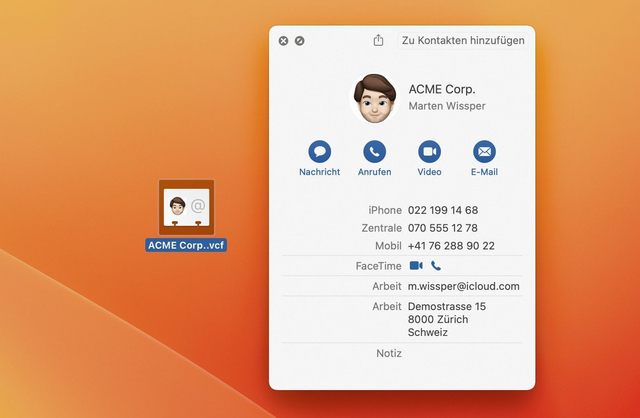
Bild 3: vCards werden per Doppelklick in die Kontakte importiert – oder sie wird mit der Leertaste zuerst kontrolliert
PCtipp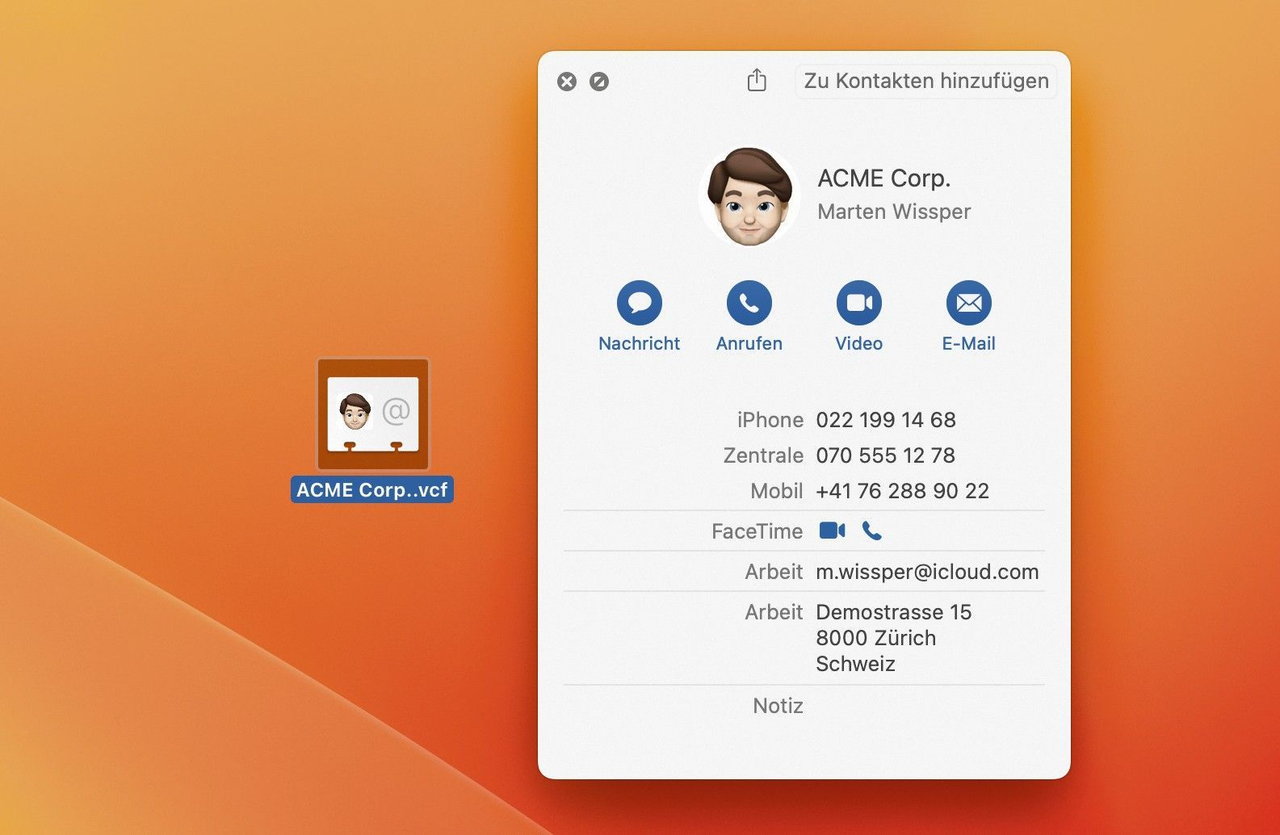
vCard als QR-Codes
Eine vCard-Datei in Ehren, doch immer häufiger wird ein QR-Code bevorzugt: auf Verkaufsunterlagen, Plakaten oder natürlich auf der Rückseite von Visitenkarten. Die Textmenge einer vCard lässt sich problemlos in einem QR-Code unterbringen. Da jedoch die Komplexität des Codes mit der Datenmenge zunimmt, sollte auf Bilder in der vCard verzichtet werden.
QR-Codes am Mac erstellen
Webdienste. Ein solcher Code lässt sich im Web kostenlos erstellen, zum Beispiel unter der Adresse goqr.me/de. Klicken Sie ganz oben auf den Typ vCard, Bild 4 A. Füllen Sie alle Felder aus, die auch in der vCard vorhanden sein sollen, und klicken Sie auf Herunterladen, B. Als Format sollte PNG gewählt werden, wenn der Code im Web publiziert wird. Für die Verwendung in einem Grafikprogramm und damit der Code beliebig skaliert werden kann, empfiehlt sich SVG. Aber schliesslich kann man das eine tun und das andere nicht lassen.
Mac-Anwendung. Für die Erstellung von QR-Codes am Mac stehen mehrere Programme zur Auswahl. Einer der besten Vertreter nennt sich QR Factory, das bereits in der Apple-Ecke 6/2025 zu Gast war. Das Programm ist zwar nicht kostenlos, doch der Demo-Zeitraum von 7 Tagen ist für eine einmalige Übung alleweil lang genug.
Info: Download im Mac App Store unter go.pctipp.ch/3433, Einmalkauf für Fr. 25.90 oder Abo ab Fr. 4.30 für drei Monate, Deutsch. Für eine kostenlose 7-Tage-Demo kann zuerst eines der Probe-Abos abgeschlossen werden. Der Einmalkauf wird jedoch ohne Umweg sofort belastet.
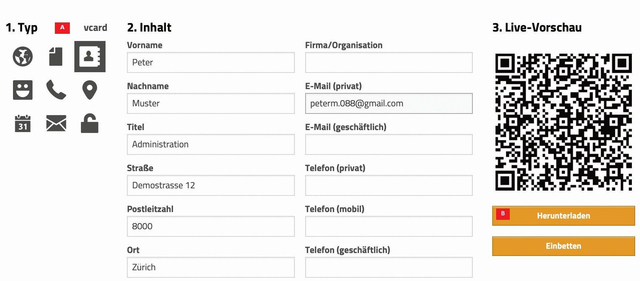
Bild 4: Kostenlose Onlinedienste verwandeln die vCard in einen QR-Code; allerdings werden die Daten extern verarbeitet
PCtipp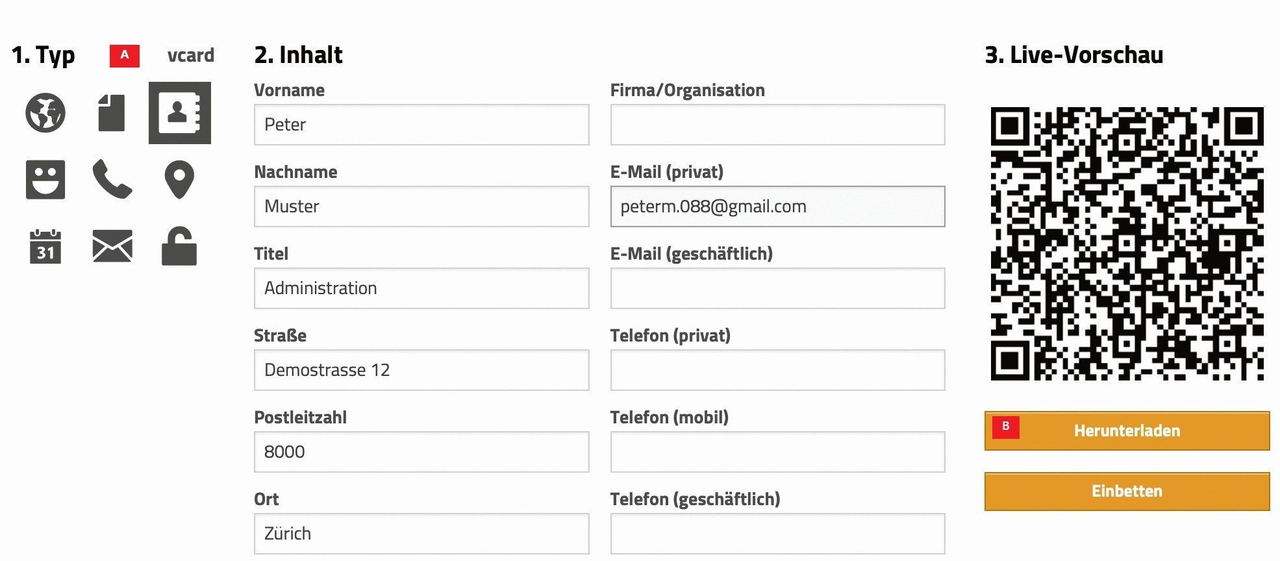
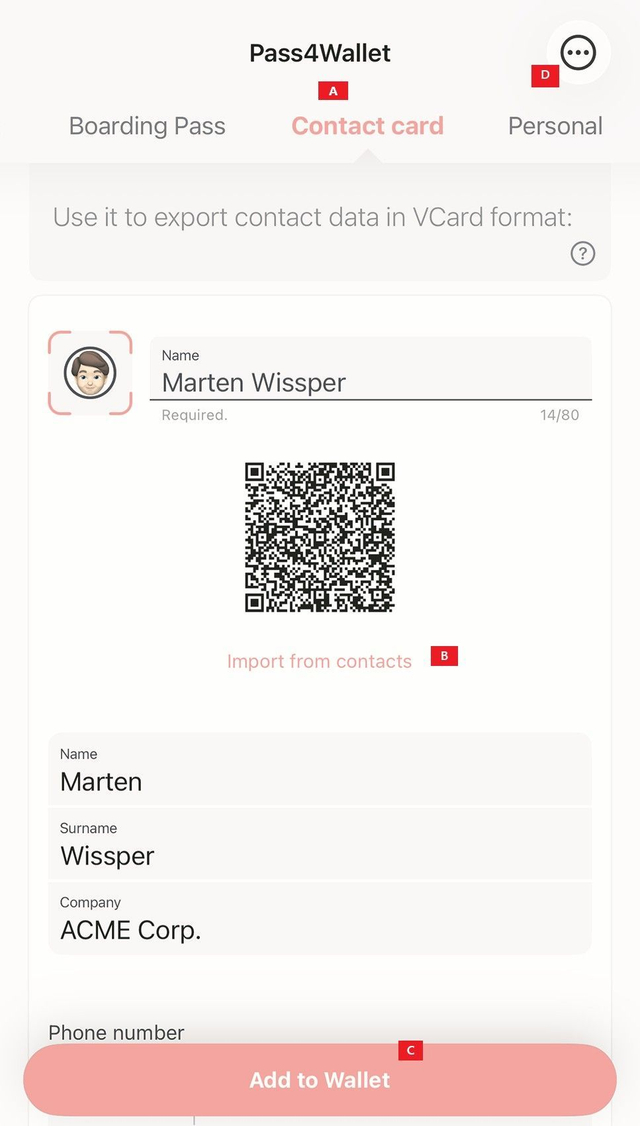
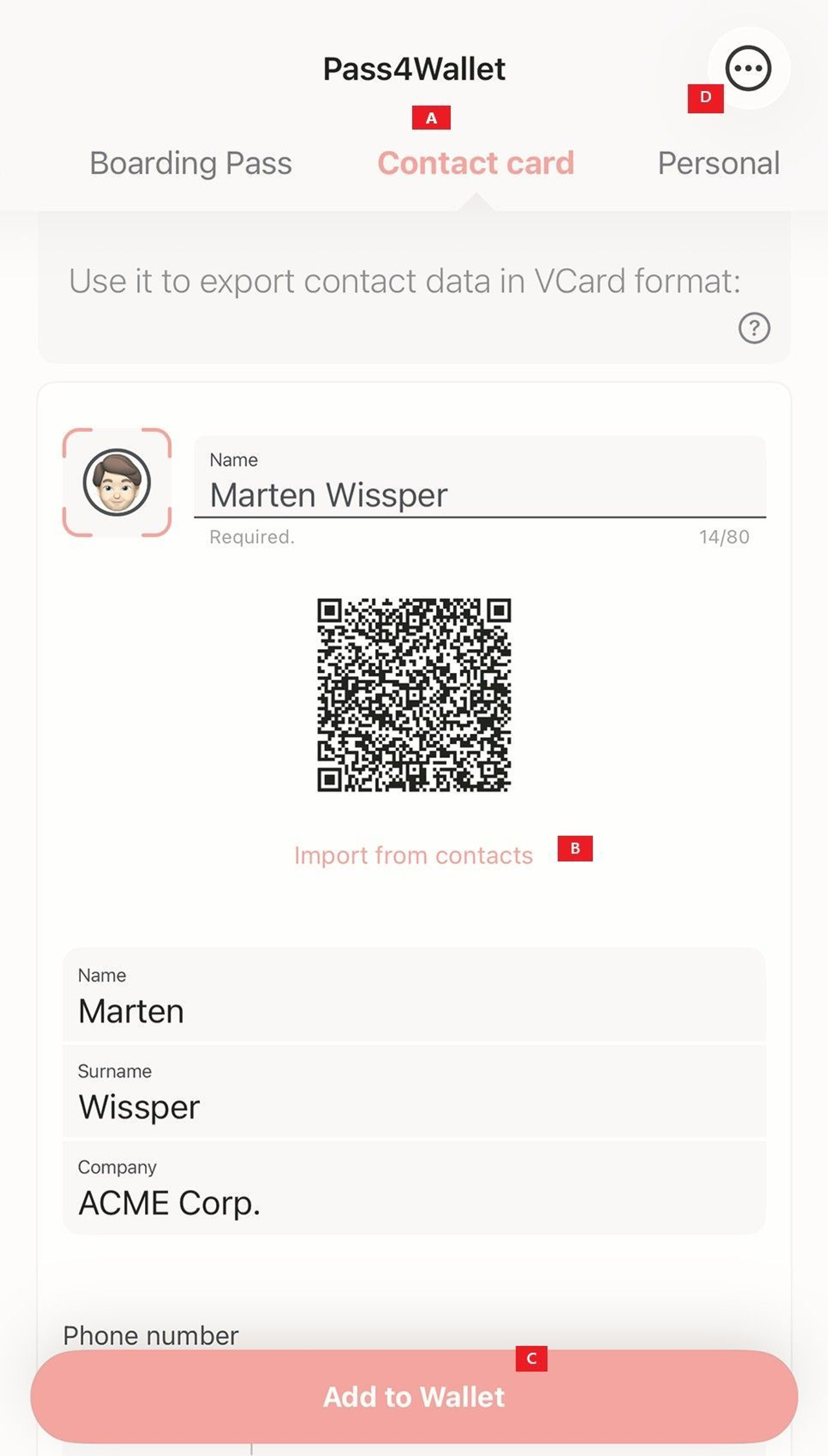
Bild 5: In einer Minute wird aus der Adresse eine Karte für die Wallet-App
PCtippAllzeit vorzeigbar
Und dann sind da noch die Situationen, in denen man schnell die eigene vCard als QR-Code vorzeigen möchte, ohne gleich eine Visitenkarte drucken zu lassen. Eine effiziente Möglichkeit besteht darin, den QR-Code in der Wallet-App auf dem iPhone abzulegen, wo sich auch die Kredit- und Kundenkarten tummeln. Anschliessend wird wie beim Bezahlen die Seitentaste zweimal gedrückt und die Karte ausgewählt.
Dieses Szenario ermöglicht die App Pass4Wallet, die kostenlos auf go.pctipp.ch/3392 im App Store angeboten wird – und die weit mehr als nur vCards generiert. Um eine vCard mit QR-Code anzulegen, tippen Sie ganz oben auf Contact card, Bild 5 A, und danach auf Import from contacts B. Wählen Sie die gewünschte Adresse aus und tippen Sie auf Add to Wallet C, um sie hinzuzufügen. Um die Karte später zu ändern oder zu entfernen, wird im Einblendmenü ganz rechts oben D, der Befehl Remove passes verwendet.
Das Beste aber: Sobald diese Karte auf dem iPhone hinterlegt wird, ist sie auch auf der Apple Watch verfügbar. Nach einem Tippen auf die Karte wird der QR-Code formatfüllend am Handgelenk angezeigt.