Alte Rechner, neue Ideen
Hardware-Tipps
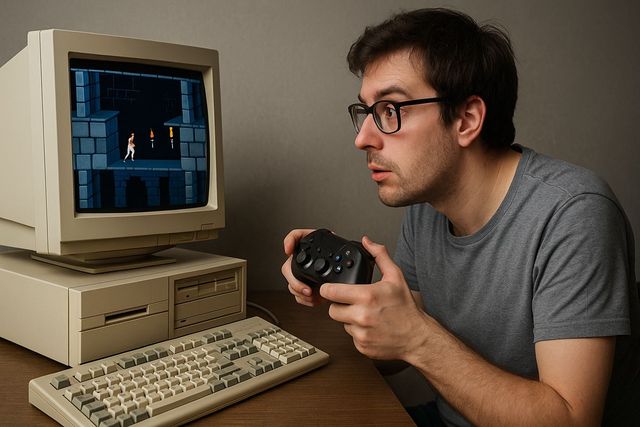
Nach dem Supportende von Windows 10 stehen zahlreiche Rechner vor dem Aus, da sie die Anforderungen für Windows 11 nicht erfüllen. Vielleicht haben Sie auch den einen oder anderen alten Laptop zu Hause herumstehen. Es gibt mehrere Wege, wie Sie die Geräte wieder in neuem Glanz erstrahlen lassen und ihnen eine sinnvolle Funktion zuweisen.
Linux-Revival
Alte Hardware lässt sich mit leichtgewichtigen Linux-Distributionen neu beleben. Linux stellt weit weniger Anforderungen an die Hardware als Windows. Zudem lernen Sie ein alternatives Betriebssystem kennen. Besonders beliebt ist die Distribution Ubuntu, aber auch Mint, MX-Linux und Debian sind gute Alternativen. Wenn Ihr Rechner kein DVD-Laufwerk hat, können Sie Linux auch über einen USB-Stick installieren. Verwenden Sie ein Tool wie Rufus (rufus.ie/de) oder BalenaEtcher (etcher.balena.io), um eine Linux-ISO-Datei auf den Stick zu schreiben. Der USB-Stick wird dadurch bootfähig, sodass Sie den Rechner damit starten können, um eine Live-Version von Linux erst einmal zu testen oder das Betriebssystem auf einer internen Festplatte zu installieren, Bild 1.
Für alltägliche Arbeiten bieten sich Software-Pakete an wie LibreOffice, ein E-Mail-Client wie Thunderbird und ein Browser wie Firefox oder Chrome. Sicher ist Linux anfangs etwas gewöhnungsbedürftig, lässt im Hinblick auf Programmvielfalt und Funktionen aber wenig vermissen. Zu Linux Mint finden Sie im PCtipp 5/2025 ab S. 36 einen aktuellen und ausführlichen Artikel, der die Grundlagen beschreibt und Tipps für einen gelungenen Start mit Linux gibt. Den Artikel finden Abonnenten auch digital unter pctipp.ch/epaper.
Wollen Sie Ihren alten Rechner hauptsächlich als Surfstation nutzen, können Sie alternativ auch eine Art Chromebook aus ihm machen. Bei Chrome OS und Chrome OS Flex handelt es sich ebenfalls um Linux-Betriebssysteme, die sehr einfach aufgebaut und auf Webanwendungen spezialisiert sind. Wenn Sie Chrome OS nutzen, sollte Ihnen jedoch klar sein, dass sich Ihre Daten in der Google-Cloud wiederfinden. Der Vorteil: Es genügt eine sehr kleine Festplatte. Sie können ChromeOS Flex über einen USB-Stick oder Ihr Netzwerk schnell und einfach bereitstellen. Im Handumdrehen haben Sie ein cloudbasiertes Gerät. Mehr Infos gibts via chromeos.google/intl/de_de/products/chromeos-flex.
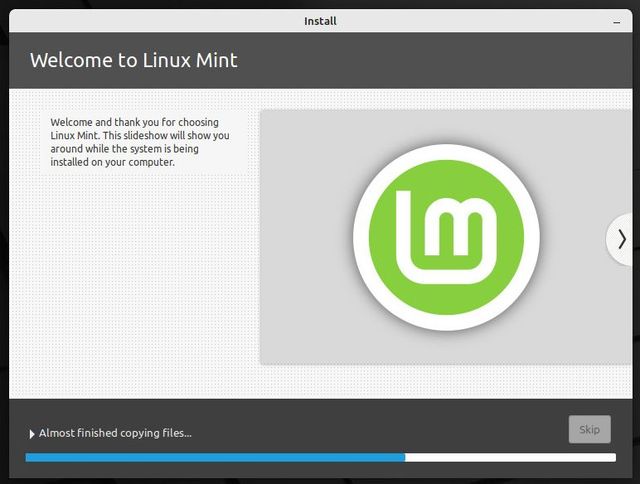
Bild 1: Linux Mint stellt geringe Anforderungen an die Hardware und eignet sich somit auch für alte Rechner
PCtipp.ch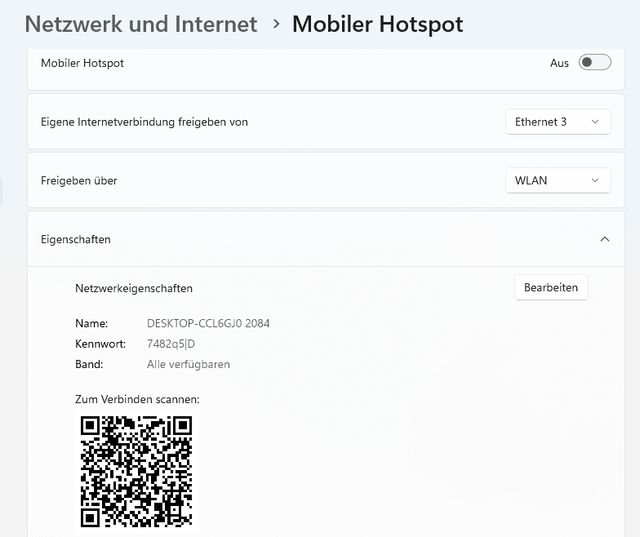
Bild 2: Mit Windows-Bordmitteln machen Sie Ihren ausgemusterten Rechner zum WLAN-Hotspot
PCtippSicherer Datenspeicher
Machen Sie Ihren Rechner zu einer sicheren Dateninsel: Alte Rechner eignen sich gut als Offlinesysteme für sensible Daten. Ein alter Rechner kann als Datenspeicher für ein sogenanntes Air-Gap-Backup dienen. Das ist eine Sicherungskopie von Daten, die physisch oder logisch von allen Produktionsnetzwerken getrennt ist, um sie vor Cyberangriffen zu schützen. Dazu füllen Sie die Festplatte mit den Daten und kappen anschliessend die Netzwerkverbindung. Durch die physische Trennung sind die Daten vor Ransomware, Viren und anderen Cyberangriffen sicher, da keine Verbindung zum Internet besteht. Die Air-Gap-Methode sorgt dafür, dass die Sicherungskopien unverändert bleiben und im Notfall eine saubere Quelle für die Wiederherstellung der Daten bereitsteht.
WLAN-Hotspot
Ein alter Rechner kann die Funktion eines WLAN-Hotspots übernehmen für Orte mit schlechtem Empfang. So können Sie Bereiche wie Zimmerecken in Ihrer Wohnung mit WLAN versorgen, an denen der Empfang schlecht oder gar nicht vorhanden ist. Windows bringt entsprechende Programme mit, um auf einem PC ganz einfach einen WLAN-Hotspot einzurichten.
Verbinden Sie den Rechner zunächst mit dem Internet. Nun gehen Sie zu den Windows-Einstellungen, indem Sie die Tastenkombi Windowstaste+I drücken. Jetzt wählen Sie im Einstellungsmenü Netzwerk & Internet aus und klicken dort auf Mobiler Hotspot. Wählen Sie unter Meine Internetverbindung freigeben von die aktive Internetverbindung aus, die Sie freigeben möchten, etwa Ethernet. Greifen Sie unter Freigeben über zur Option WLAN, damit sich andere Geräte drahtlos verbinden können. Unter dem Punkt Bearbeiten weisen Sie optional Ihrem WLAN-Hotspot einen Netzwerknamen (SSID) und ein Passwort zu und speichern die Änderungen. Abschliessend schalten Sie den mobilen Hotspot über den Schalter ein. Über den eingeblendeten QR-Code ist eine schnelle Verbindung möglich, Bild 2.
Smarthome-Zentrale
Viele Wohnungen werden immer smarter, Stichwort Smarthome, und immer mehr Geräte sind miteinander vernetzt. Da kann es sich lohnen, einen alten Rechner als Heimserver zu nutzen. Installieren Sie eine Software wie Home Assistant (home-assistant.io), um Geräte wie Lampen oder Heizungen zu steuern. Sie können den PC zu diesem Zweck irgendwo verstauen, wo er nicht viel Platz wegnimmt. Achten Sie jedoch darauf, dass er ausreichend belüftet ist.
Das Besondere an Home Assistant: Anders als andere Smarthome-Systeme setzt Home Assistant auf maximale Freiheit bei der Gerätewahl und verzichtet auf einen Cloud-Zwang. Die Installation ist einfacher, als es sich anhört: Sie benötigen eine virtuelle Maschine, etwa VirtualBox (virtualbox.org), und nutzen dort ein passendes Image von Home Assistant. In der Community unter community.home-assistant.io stehen ausführliche Anleitungen bereit, Bild 3.
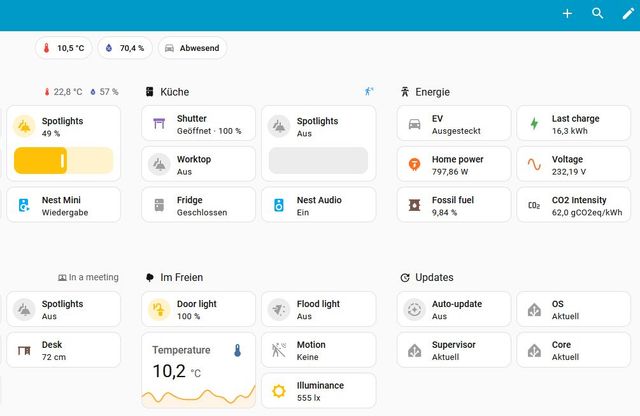
Bild 3: Eine Smarthome-Zentrale mit Home Assistent steuert smarte Geräte und liest Sensoren aus
PCtipp.chMedienserver
Verwandeln Sie das Gerät in einen Medienserver für Filme, Musik und TV, indem Sie Plex (plex.tv/de) oder Kodi (kodi.tv) installieren. Es gibt verschiedene Software-Pakete, mit denen man seinen alten PC oder sein altes Notebook als Mediacenter im Wohnzimmer weiterverwenden kann und so YouTube oder Netflix schauen oder Videos und Musik von der eigenen Festplatte oder SSD streamen kann. Ein alter Rechner eignet sich oft gut dafür, da er immer noch die notwendige Leistung für Streaming hat. Besonders einfach geht es mit Kodi: herunterladen, installieren, einrichten, Bild 4.
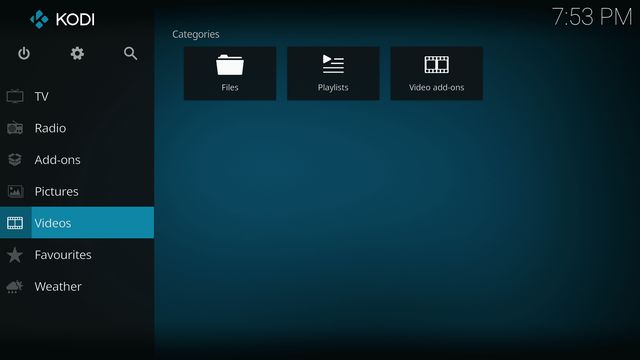
Bild 4: Das Mediacenter Kodi streamt Filme und Musik, zeigt Fotos und lässt sich mit zahlreichen Add-ons erweitern
PCtipp.chSchreibgerät
Entfernen Sie alles Unnötige, um ein ungestörtes Schreibgerät zu erhalten. Wenn Sie Ihre Produktivität steigern möchten, empfiehlt sich die Installation von FocusWriter auf Ihrem alten PC (gottcode.org/focuswriter). Es handelt sich um ein einfaches, aber funktionsreiches, leichtgewichtiges Textverarbeitungsprogramm mit einer Bedienoberfläche, die sämtliche Menüs und Symbolleisten ausblendet, bis Sie diese wieder benötigen. Ausserdem verfügt das Programm über viele coole Funktionen wie Tagesziele für die Wortanzahl und zeitlich begrenzte Sitzungen, Bild 5.
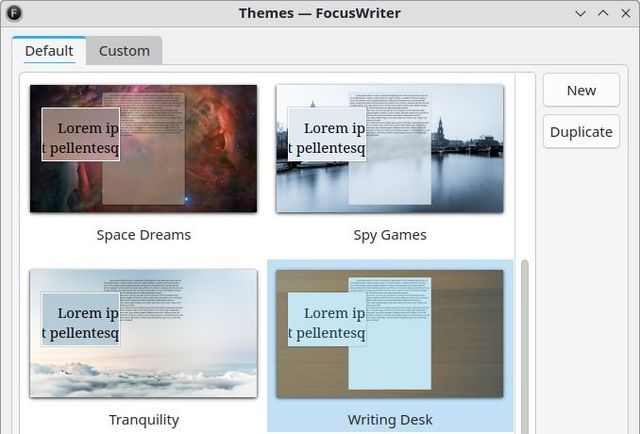
Bild 5: Mit dem FocusWriter und einem individuellen Theme können Sie sich ganz auf das Schreiben konzentrieren
PCtipp.chRetro-Gaming
Richten Sie den Laptop oder PC für ältere Spiele ein. Ohne Probleme laufen alte Spiele auch auf einem zehn Jahre alten Desktop-Rechner oder Laptop, auf dem Windows 11 sich überhaupt nicht mehr installieren lässt. Als Betriebssystem eignet sich ein einfaches Linux oder offline auch ein altes Windows 7 oder Windows 10. Die passende Software für Retro-Gaming nennt sich DosBox (dosbox.com), RetroPie (retropie.org.uk) oder Batocera (batocera.org).
Batocera ist ein Plug-and-play-System. Es kommt mit Emulatoren, die andere Systeme simulieren. Man kann zwischen den einzelnen Systemen umschalten, sucht sich ein Spiel aus und prompt startet es. Alles läuft komplett ohne Installation vom USB-Stick. Einige nicht kommerzielle Spiele sind vorinstalliert, etwa das C64-Spiel «Fix it Felix Jr. 64» und «Prince of Persia», Bild 6.

Bild 6: Retro-Spiele wie Donkey Kong lassen sich mithilfe eines Emulators problemlos auf alten Rechnern und Notebooks zocken
PCtipp.chHilfe für die Wissenschaft
Viele Forschungsinstitute benötigen massenhaft Rechenleistung, um die vielen Daten ihrer Untersuchungen zu bearbeiten. Da hilft jeder Rechner, der an das Internet angeschlossen ist und auf dessen Rechenleistung das Forschungsinstitut zugreifen kann – so auch Ihr alter Laptop. Verteiltes Rechnen ermöglicht die Lösung komplexer wissenschaftlicher Probleme, indem die Rechenlast auf zahlreiche Computer verteilt wird. Wissenschaftliche Anwendungsbereiche reichen von Klimamodellen und astronomischen Analysen bis hin zur Medikamentenentwicklung. Dazu müssen Sie gar nicht viel tun: Schalten Sie den Laptop ein und starten Sie die betreffende Anwendung. So können Sie etwa mit dem Projekt folding@home der Stanford Universität mit Rechenleistung helfen (foldingathome.org). Das dient der Krankheitsforschung und simuliert Proteinfaltung und andere Arten von Molekulardynamik, Bild 7.
Einstein@Home (einsteinathome.org) ist ein komplexes Projekt der Datenanalyse, dessen zeitlich aufwendigster Teil auf nicht ausgelasteten Rechnern der Teilnehmer abläuft. Das Projekt sucht in den vom «Laser Interferometer Gravitational Wave Observatory» in den USA und dem deutschen «GEO600» gesammelten Daten nach Hinweisen auf Gravitationswellen von Pulsaren. Eine Sammelstelle für viele Projekte mit verteiltem Rechnen finden Sie auf der Webseite boinc.berkeley.edu.
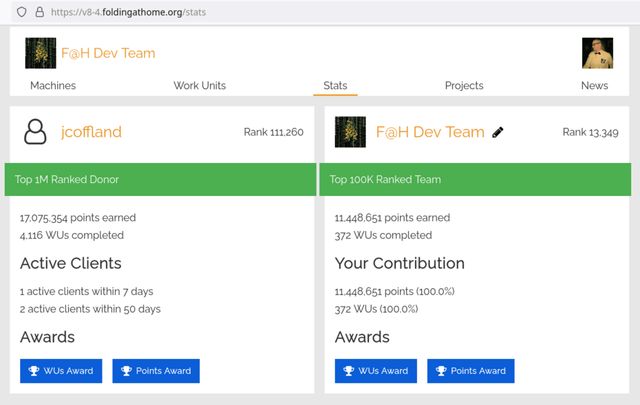
Bild 7: Stellen Sie Ihren alten Rechner in den Dienst der Wissenschaft, etwa über verteiltes Rechnen für Folding@Home
PCtipp.chPC als Stereoanlage
Haben Sie einen alten Laptop, auf dem ein aktuelles Windows nicht mehr richtig läuft, können Sie ein einfaches Linux wie Mint und die Spotify-App (open.spotify.com) installieren. Den Laptop verbinden Sie danach per Bluetooth mit einem Bluetooth-Lautsprecher und fertig ist die Stereoanlage für das Wohnzimmer. Der Download von Mint samt Anleitungen befindet sich unter linuxmint.com.
Statt Spotify können Sie auch einen Audioserver nutzen: Die Software Mstream ermöglicht eine zentrale Musiksammlung und ist unter mstream.io als App-Image zu beziehen. Das App-Image muss man nur ausführbar schalten und starten. Danach erscheint es am lokalen Rechner in der Systemleiste, vor allem aber in jedem Browser mit [IP-Adresse]:3000. Die Bedienung des englischsprachigen Servers ist schick und einfach. Das Einrichten der Musikordner geschieht über das Admin-Panel der Anwendung, Bild 8.
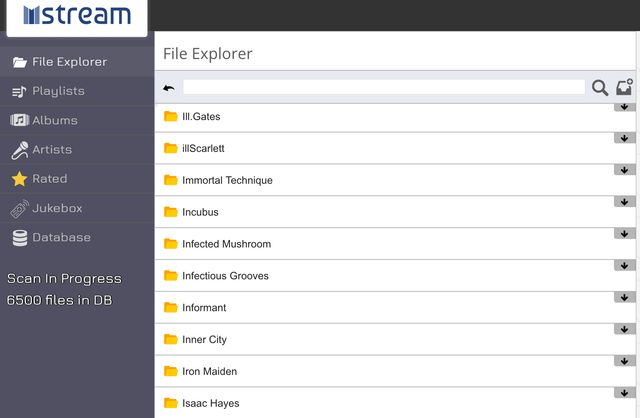
Bild 8: mStream ist ein Audioserver, mit dem sich Musik auf allen Geräten im Netzwerk streamen und synchronisieren lässt
PCtipp.chNAS-Laufwerk
Brauchen Sie ein NAS-Laufwerk und wollen nicht mehrere Hundert Franken dafür ausgeben? Dann wandeln Sie Ihren alten Rechner in ein NAS um. Dazu gibt es die TrueNAS-Software (truenas.com) oder OpenMediaVault (OMV; openmediavault.org).
Die Installation von OMV erfolgt über ein ISO-Image. Zieldatenträger ist entweder ein zweiter USB-Stick oder eine schnelle SD-Karte. Sobald beide Datenträger vorliegen, stecken Sie diese an das Notebook und booten das Gerät. Der USB-Stick mit dem Installations-ISO startet automatisch. Bedenken Sie: Ein alter Rechner als NAS verbraucht in der Regel mehr Strom als ein dediziertes NAS-Gerät, das mit 20 bis 60 Watt auskommt. Auf älteren Notebooks mit Zweikern-CPU ist OMV gut aufgehoben, Bild 9.
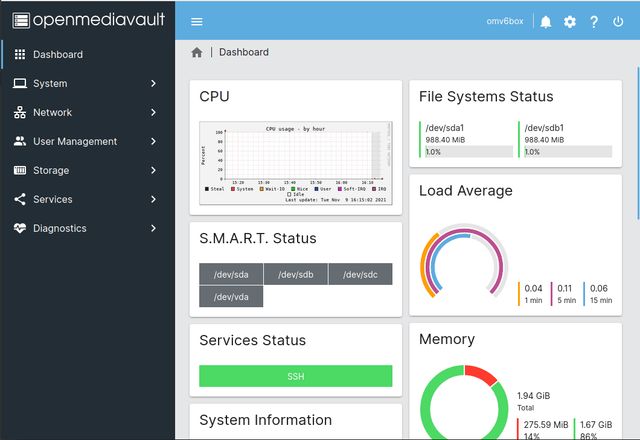
Bild 9: OpenMediaVault eignet sich für ein Eigenbau-NAS und bietet ausser der Datenspeicherung umfangreiche Mediaserver-Funktionen
PCtipp.ch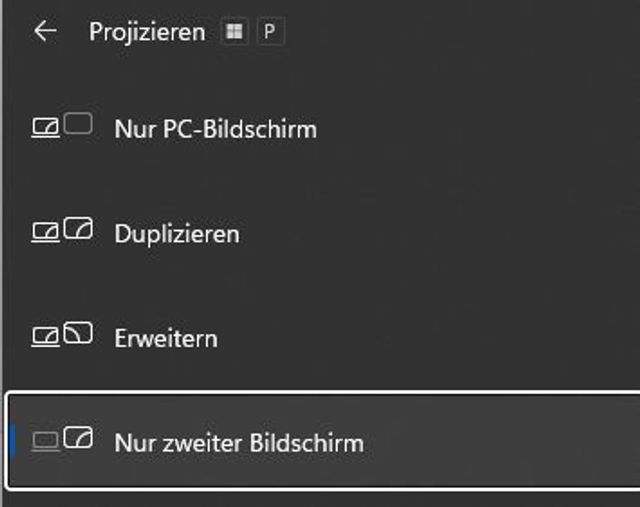
Bild 10: Erweitern Sie Ihr Blickfeld, indem Sie einen alten Laptop als Zweitmonitor nutzen
PCtippLaptop als Monitor
Doppelmonitor-Konfigurationen sind in vielen Fällen nützlich. So kann ein Bildschirm den E-Mail-Client anzeigen, während Sie auf dem anderen mit dem Webbrowser unterwegs sind oder an Office-Dokumenten arbeiten. Wenn Sie mit der Idee liebäugeln, Ihren alten Laptop als Zweitmonitor zu verwenden, gibt es mehrere Möglichkeiten, dies zu tun. Vergewissern Sie sich jedoch, dass auf beiden Geräten Windows 10 oder 11 läuft, sonst funktioniert es nicht.
Zunächst richten Sie die Funktion Drahtlose Anzeige auf Ihrem alten Laptop ein. Gehen Sie dazu in den Einstellungen zu System und danach zu Auf diesen PC projizieren. Drücken Sie die Tasten Windowstaste+P auf dem PC, von dem aus Sie den Bildschirm erweitern wollen. Wählen Sie Erweitern und klicken Sie auf Mit einem drahtlosen Display verbinden. Wählen Sie Ihren Laptop aus der Liste der verfügbaren Geräte aus, schon haben Sie Ihr Gerät in einen Zweitbildschirm verwandelt, Bild 10.
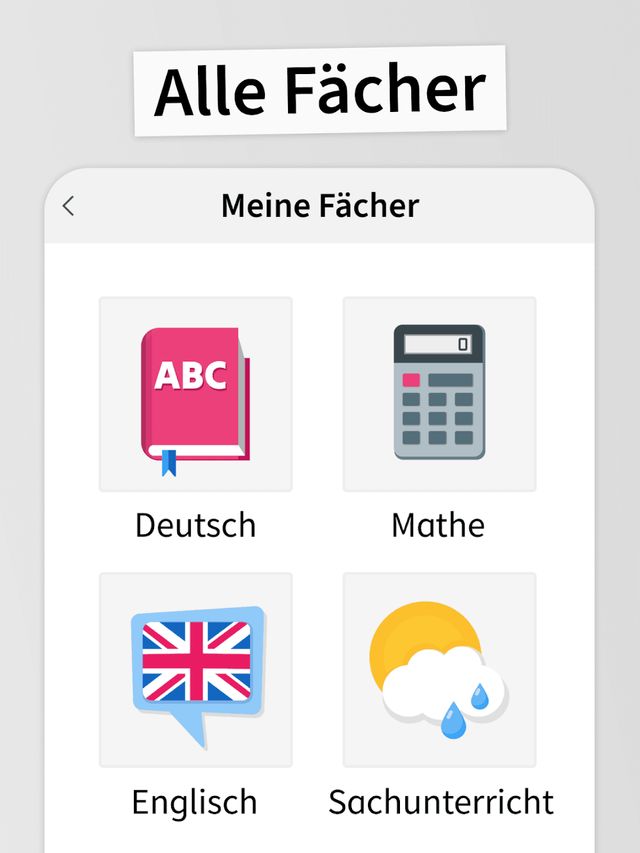
Bild 11: Mit Lern-Apps wie Anton machen Sie Ihr Altgerät zum Schülerrechner
PCtippAusgemusterte Laptops lassen sich für Schüler aufbereiten, zum Beispiel mit der Anwendung Kiwix (kiwix.org/de), Khan Academy (khanacademy.org) und anderer Open-Source-Lern-Software. Die Linux-Distribution Edubuntu (edubuntu.org) ist eine Ubuntu-Variante, die speziell für den Bildungsbereich entwickelt wurde und eine Fülle an Lernanwendungen mitbringt.
Anton (anton.app/de) ist eine kostenlose und werbefreie Lern-App für Schüler, Bild 11. Sie bietet Übungen und interaktive Erklärungen zu allen wichtigen Fächern aus dem Schulunterricht wie Mathe, Deutsch, Sachunterricht, Biologie und Musik. Anton bietet mehr als 100 000 Aufgaben und über 200 Übungstypen, Lernspiele sowie interaktive Erklärungen. EOS 2 (lathanda.de) wiederum ist eine objektorientierte Sprache mit Entwicklungsumgebung, die es Schülern ermöglicht, erste Einblicke in die objektorientierte Programmierung zu erhalten.