Windows 8
01.11.2012, 16:02 Uhr
So funktioniert die File History
Mit der sogenannten «File History»-Funktion von Windows 8 will Microsoft die Datensicherung diesmal deutlich einfacher gestalten. Wir verraten Ihnen, was dahinter steckt.
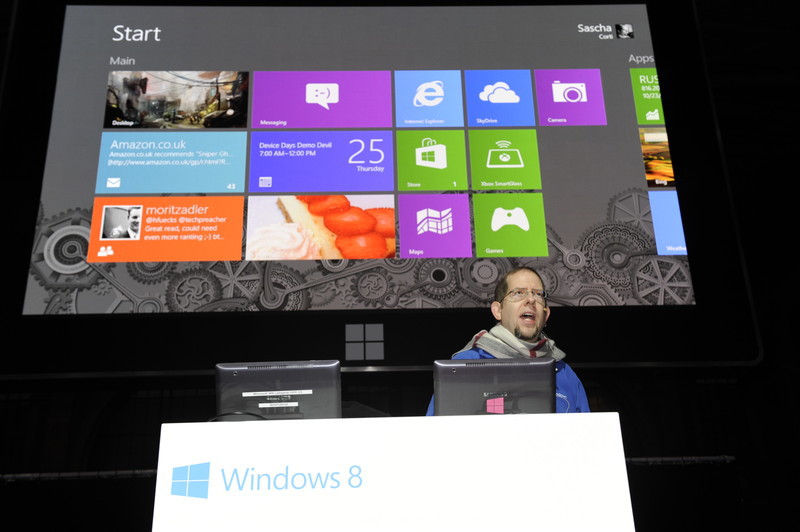
Die neue Sicherungskomponente kommt auf deutschem Windows 8 etwas holprig an: «Dateiversionsverlauf» klingt längst nicht so gut wie «File History». Technisch bietet das Ding grandiose Vorzüge ebenso wie irritierende Stolperfallen. Unter Windows 8 hat Microsoft frühere Ansätze der Datensicherung wieder über Bord geworfen und schlägt mit File History ein ganz neues Kapitel auf. Angeblich haben die Windows-Benutzer die Schattenkopien («Vorherige Versionen» unter Windows 7) nicht verstanden und um die Funktion «Sichern und Wiederherstellen» einen grossen Bogen gemacht. Der Dateiversionsverlauf scheint erst mal deutlich einfacher, hat aber auch seine Tücken. Einschalten und Einstellen in der Systemsteuerung Die neue Funktion erscheint als «Dateiversionsverlauf» in der Systemsteuerung. Zunächst ist es notwendig, einen externen Datenträger zu bestimmen («Laufwerk auswählen»). Das Systemlaufwerk oder eine Partition auf dem Systemlaufwerk wird nicht angeboten. Sie bekommen nur zusätzliche interne Festplatten oder externe USB-Festplatten angezeigt, Netzwerkfreigaben können Sie manuell ansteuern («Netzwerkadresse hinzufügen»). Nachdem das Sicherungsgerät bestimmt ist, klicken Sie im Hauptdialog einfach auf «Einschalten», und schon läuft die Sicherung mit den Standardeinstellungen. Die Standards lassen sich unter «Erweiterte Einstellungen» individuell verfeinern: Auf einem Home-PC kann ein Sicherungsintervall von drei oder sechs Stunden reichen (Standard ist stündlich). Auch bei der «Aufbewahrung gespeicherter Versionen» sollten einige Monate reichen (Standard ist «Für immer»). Lesen Sie auf der nächsten Seite: Welche Daten werden wann, wo und wie gesichert? Welche Daten werden wann, wo und wie gesichert? Wann der Dateiversionsverlauf zuschlägt, ist klar: Das Intervall beträgt eine Stunde oder das, was Sie unter «Erweiterte Einstellungen» eingetragen haben. Der Zeitpunkt lässt sich im Hauptdialog mit «Jetzt ausführen» übrigens auch manuell bestimmen.Welche Daten die Funktion überwacht, steht leider nirgends: Hier rechnet Microsoft allzu selbstverständlich mit der Akzeptanz der System-Bibliotheken. Genau diese werden berücksichtigt, ferner noch die Kontakte, Favoriten und Daten vom Desktop des Benutzerkontos. Gegebenenfalls kommen noch die Daten vom Microsoft SkyDrive hinzu, sofern der Benutzer dieses erstens überhaupt verwendet und zweitens die SkyDrive-App installiert hat (und es daher einen lokalen Sync-Ordner auf dem PC gibt).Was und wie viel der Dateiversionsverlauf dann tatsächlich kopiert, hängt davon ab, wie viel sich seit der letzten Sicherung geändert hat. Er sichert nur neue oder geänderte Dateien.Wo die Kopien landen, ist transparent: Die gesicherten Dateien finden Sie in einer tiefen, aber einfach durchschaubaren Ordnerstruktur unter «\FileHistory» auf dem gewählten Datenträger. Die angelegten Unterordner entsprechen der Struktur der Originalordner.Wie die Dateien abgelegt werden, ist überraschend einfach: Jede Dateiversion wird als vollständige Datei gesichert und erhält zur Unterscheidung zu den anderen Versionen derselben Datei einen einfachen Zeitstempel im Dateinamen. Wie kommen Sie an eine frühere Version? Auch dazu verwenden Sie den Dateiversionsverlauf in der Systemsteuerung und klicken auf «Persönliche Daten wiederherstellen». Nun können Sie in Ihren Sicherungen, deren Zeitstempel klar angezeigt werden, bequem blättern und Dateiversionen nach Rechtsklick und «Wiederherstellen» (in den Originalordner) oder noch besser mit «Wiederherstellen in» in einen Ordner Ihrer Wahl wiederherstellen.Lesen Sie auf der nächsten Seite: Was wir an der File History gut finden Pro: Was wir an der File History gut finden Die Bedienung ist wirklich komfortabel: Einmal richtig eingestellt, muss sich der Anwender um nichts mehr kümmern und hat die Sicherheit automatischer Kopien auf einem unabhängigen zweiten Datenträger. Dies bedeutet ein Sicherheitsplus gegenüber den früheren Schattenkopien, die auf dieselbe Partition geschrieben wurden. Ein weiteres Plus ist die Zugänglichkeit der Daten auch ohne die Windows-8-Funktion.Positiv ist ferner, dass die Funktion unter Windows 8 und Windows 8 Pro identisch ist: Beide unterstützen die Sicherung auf Netzwerkfreigaben; in ähnlichen Fällen machte Microsoft da früher gerne mal kleine Unterschiede zwischen Home- und Pro-Version. Ein Highlight ist die gemeinsame Nutzung eines Backup-Datenträgers: Da PCs und vor allem Notebooks nicht immer ein USB-Laufwerk angeschlossen haben, können alle Geräte sehr einfach ein gemeinsames Backup-Laufwerk verwenden. Voraussetzung ist eine bestehende Heimnetzgruppe. Dann bejahen Sie beim Anlegen des Dateiversionsverlaufs die Frage, ob Sie dieses Laufwerk im Heimnetz empfehlen möchten. Dies führt zu einer automatischen Freigabe, und alle Heimnetzmitglieder erhalten das Laufwerk im Dateiversionsverlauf angeboten.Die File History kümmert sich nur um Benutzerdateien, integriert aber im Hauptdialog links unten auch noch die komplette «alte» Windows-7-Sicherung («Sichern und Wiederherstellen»). Damit können Sie eine komplette Systemsicherung durchführen.Und auch diesen kleinen Trick finden wir gut: Wer kein externes Laufwerk hat, kann einen Ordner im Netzwerk freigeben und dann auf die eigene Freigabe sichern. Das unterläuft zwar die Regeln der File History, ist aber besser, als gar nicht zu sichern. Lesen Sie auf der nächsten Seite: Was wir an der File History bemängeln Contra: Was wir an der File History bemängeln Die neue Backup-Funktion geht wie selbstverständlich davon aus, dass Sie Ihre wertvollen Benutzerdaten in den Windows-Bibliotheken speichern. Wo das nicht der Fall ist, ist die Sicherung sinnlos. Den Zusammenhang werden nicht alle Windows-8-Benutzer verstehen, andere Anwender wollen ihre Arbeitsordner bewusst nicht in die Bibliotheken integrieren.Ein zweites Problem: Ein externer Datenträger, der mit irgendwelchen Dateien zu den Bibliotheken beiträgt, scheidet für die File History als Backup-Medium aus: Das Laufwerk wird – kommentarlos – ignoriert. Das ist zwar irgendwo logisch, weil sonst die Kopien dieser Bibliotheksordner auf demselben Laufwerk landen würden, aber sehr irritierend.Ein Platzproblem: Die Art der Speicherung ist transparent und einfach, aber eventuell zu einfach: Wenn grosse Dateien wie Datenbanken nach jeder winzigen Änderung vollständig und im Laufe der Monate hundertfach als Varianten kopiert werden, ist der Platzbedarf immens. Unter «Erweiterte Einstellungen» gibt es den Link «Versionen bereinigen», der die zu erwartenden Platzprobleme schon mal ankündigt: Hier lassen sich sehr alte Dateiversionen löschen.